画像を複数ページに 分割印刷
大きな画像をA4またはUSレター複数枚に分けて印刷できます。横幅の用紙枚数を選び、PDFをダウンロードして、印刷後に順番どおり貼り合わせます。
ポスターにする画像を選択
用紙とポスターサイズを設定
画像を選ぶとポスターを確認できます
横幅を用紙何枚分にするか選んでください。縦の枚数は画像全体を保ったまま自動計算します。
✓ ブラウザ内だけで処理
✓ 順番どおりの1つのPDF
✓ 登録・透かしなし
A4 + USレター
PDF各ページを実際の用紙サイズで作成
最大100ページ
画像比率を保って縦枚数を自動計算
端末内で処理
画像はブラウザの外へ送信されません
全用紙を1つのPDFに
この分割印刷PDFツールでできること
1枚の画像を、正しい用紙寸法の複数PDFページに配置します。家庭用・オフィス用プリンターでポスター印刷できる状態のPDFを作成するため、分割画像を手作業で並べる必要はありません。ページは左上から右下へ印刷・貼り合わせる順番で並びます。
壁面ポスター、学校掲示物、型紙、工作、テーブルゲーム用マップ、イベント案内、写真の拡大、発表用パネルなどに利用できます。元画像の縦横比から縦の用紙枚数を計算するため、画像を変形させたり一部を切り落としたりしません。
PDFではなく分割した画像ファイルが必要な場合は、 印刷用画像分割ツール を使用してください。このページでは用紙サイズ、重なり、トンボ、ページ番号を含む1つの複数ページPDFを作成します。
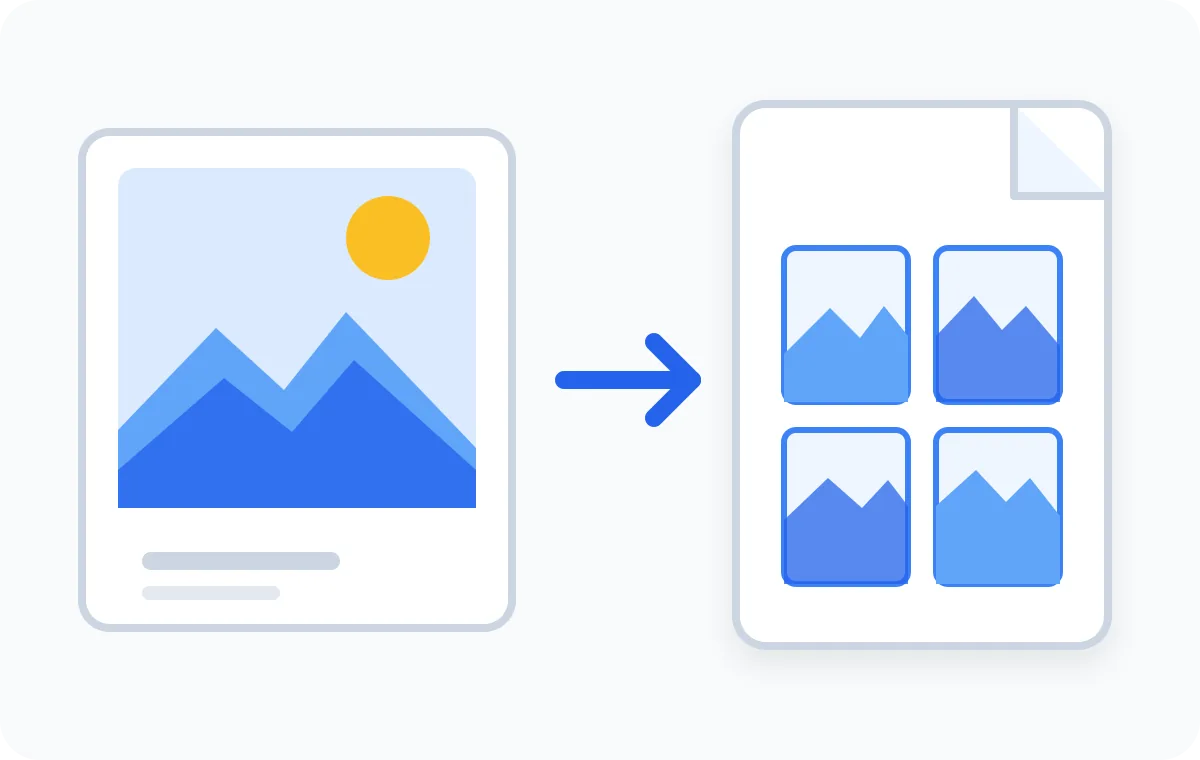
画像を分割印刷用PDFにする方法
画像の選択、用紙グリッドの確認、PDF作成まで同じページで完了します。用紙枚数と完成サイズを確認してからダウンロードしてください。
画像を1枚選択
JPG、PNG、WebPを選びます。印刷用PDFを作成している間も、画像は端末内に保存されたままです。
用紙レイアウトを設定
A4・USレター、縦横、横幅の枚数、余白、重なり、トンボ、印刷品質を選びます。
PDFを作成して印刷
ページ順に並んだPDFを保存し、実際のサイズまたは100%で印刷して、余白を切り貼り合わせます。
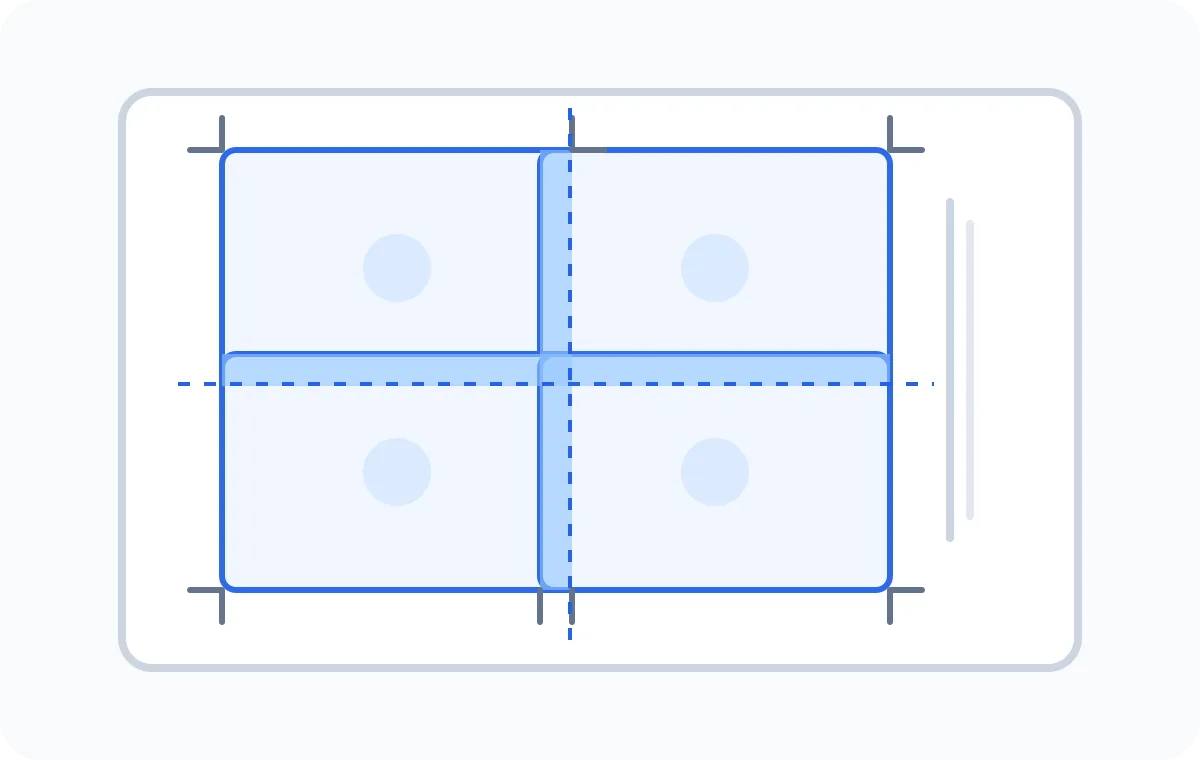
A4・USレターを計算なしで設定
各設定はプレビューだけでなく実際のPDFに反映されます。A4は210 × 297 mm、USレターは8.5 × 11インチです。縦向きは縦長の分割に、横向きは横長画像に向き、必要な行数を減らせる場合があります。
- 横幅の用紙枚数
- 完成するポスターの横幅を決めます。縦の枚数は画像の比率を保ったまま自動計算されます。
- 余白と貼り合わせ幅
- 余白はプリンターの印刷不可領域を避けます。貼り合わせ幅は隣の用紙に同じ画像部分を少し重ね、位置合わせをしやすくします。
- トンボとページ番号
- トンボは切る位置を示し、ページ番号は大きなポスターを正しい順番で並べるために使います。
ポスターPDFに適した画質を選ぶ
元画像にない細部はPDFにしても復元できません。できるだけ大きな元画像を使い、表示される推定DPIを確認して、完成サイズ・鮮明さ・ファイル容量を調整してください。
| 設定 | 向いている用途 | 仕上がり |
|---|---|---|
| 150 DPI | 下書き・離れて見る掲示物 | 容量が小さく、作成が速い |
| 200 DPI | 一般的な壁面・学校ポスター | 容量を抑えながら十分な細部を保持 |
| 300 DPI | 細い文字・線画・近距離で見る作品 | 元画像に十分な画素があれば最も高精細 |
画像を複数枚に印刷して1枚のポスターに
完成サイズが用紙1枚より大きいときに複数ページPDFが役立ちます。4枚の小型掲示、横長バナー、大型壁面ポスターも同じ操作で作れます。各ページには元画像の正しい部分が入り、重なり部分を基準に位置を合わせられます。
- 壁面装飾・写真の拡大
- 学校掲示物・イベント案内
- 手芸・洋裁・工作の型紙
- 地図・ゲーム盤・図表
- 横断幕・発表用パネル
- 大型テンプレート・参照グリッド
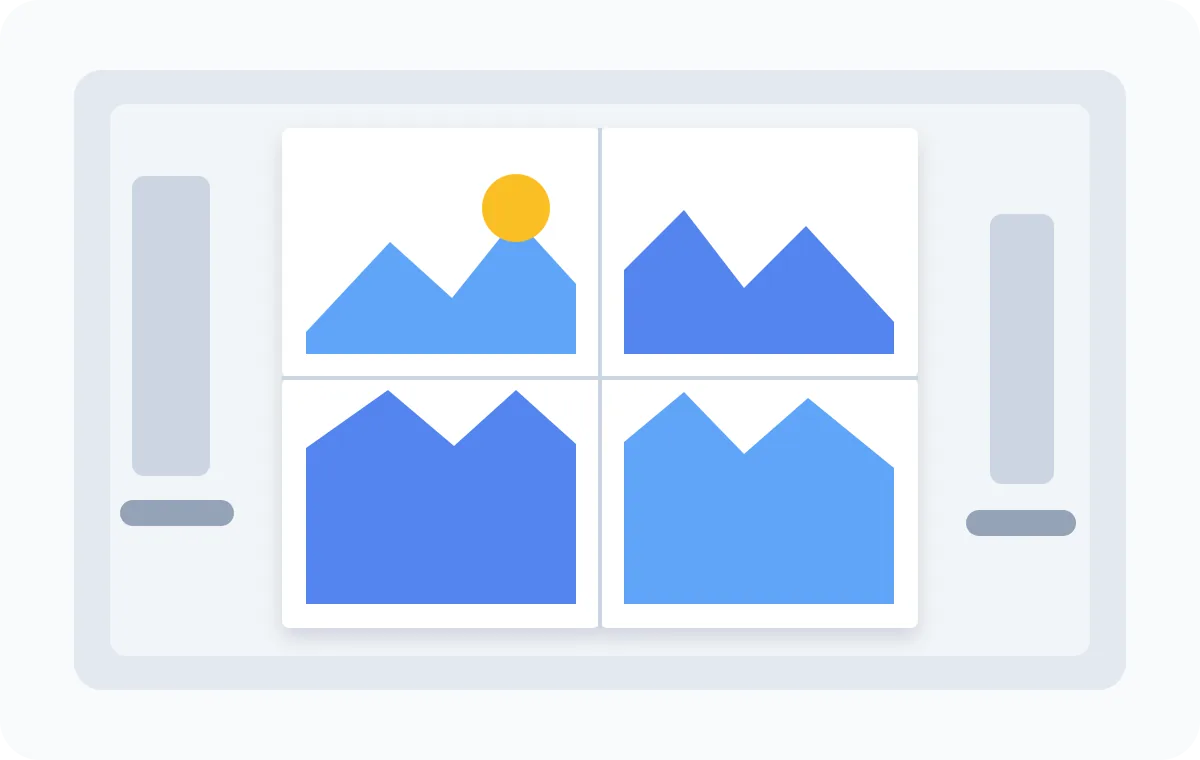
印刷用PDFと分割画像のどちらを選ぶ?
このページを使う
1つの印刷用PDF
用紙寸法のページを1ファイルにまとめ、統一した余白、重なり、トンボ、ページ番号を付けて、そのまま印刷したい場合に向いています。
関連ツールを使う
JPG・PNG・WebPの分割画像
画像編集ソフトで使う個別ファイルや手動配置が必要なら、 印刷用画像分割 を選んでください。
端末内処理、明確な上限、安全な印刷
元画像と作成したPDFは端末内に残ります。アカウントは不要で、変換サーバーへのアップロードもありません。個人写真を外部へ送らず、通信待ちも発生しません。
ブラウザのメモリには上限があります。300 DPIの巨大ポスターは4ページの下書きより多くのメモリを使うため、スマートフォンや古いPCでは150または200 DPIを選んでください。最大100ページで、透明部分は印刷しやすい白背景になります。
プリンタードライバー側で余白や拡大縮小が追加される場合があります。まず1ページを「実際のサイズ」または100%で試し刷りし、トンボが切れる場合は余白を増やしてPDFを作り直してください。
画像の複数ページ分割印刷に関する質問
画像1枚を複数ページPDFにできますか?
はい。JPG、PNG、WebPを選び、横幅の用紙枚数を指定すると、画像全体の比率を保った複数ページPDFを作成できます。
ポスターPDF作成は無料ですか?
はい。登録、支払い、透かし、ソフトのインストールは不要です。PDFはブラウザ内で作成されます。
画像はsplitimage.imへアップロードされますか?
いいえ。画像の読み込みとPDF変換は端末内で行われ、サーバーへ送信されません。
A4とUSレターの両方に対応していますか?
はい。用紙サイズと縦・横の向きを選べます。作成される全ページが選択した寸法になります。
ポスターは最大何ページですか?
横幅は1~10枚から選べます。縦枚数は自動計算され、1回のPDF作成は最大100ページです。
余白と重なりは何のためですか?
余白はプリンターの印刷不可領域を避けます。重なりは隣の用紙にも同じ部分を少し印刷し、位置合わせと貼り付けを簡単にします。
鮮明なポスターに必要な解像度は?
完成サイズで150 DPI以上を目安にしてください。200 DPIは一般的な用途、300 DPIは細部向けです。プレビューに推定DPIが表示されます。
PDFを正しい大きさで印刷するには?
PDFビューアーで「実際のサイズ」または100%を選び、「用紙に合わせる」をオフにします。全ページの前に1枚だけ試し刷りしてください。
iPhone、Android、Macでも作成できますか?
はい。最新ブラウザがあれば利用できます。ただしページ数の多い高画質PDFは、メモリに余裕のあるパソコンが適しています。
既存のPDFをアップロードできますか?
できません。このページは画像から新しいPDFを作るツールで、既存PDFの編集や分割は行いません。
PDFではなく分割画像を保存できますか?
はい。別の印刷用画像分割ツールを使うと、番号付きのJPG、PNG、WebPを保存できます。
用紙の向きでページ数が変わるのはなぜですか?
縦向きと横向きでは印刷可能な幅と高さが異なります。画像比率を維持するため、横長画像では横向きのほうが行数を減らせる場合があります。
コンビニのマルチコピー機でも印刷できますか?
PDF自体は利用できますが、店舗や機種によって自動拡大縮小や余白の仕様が異なります。先に1ページを100%で試し、用紙サイズと印刷範囲を確認してください。