Afbeelding over meerdere pagina’s afdrukken
Druk één grote afbeelding af op meerdere A4- of Letter-vellen. Kies hoeveel vellen breed de poster wordt, download één pdf en plak de afdrukken aan elkaar.
Kies de afbeelding voor je poster
Kies papier en posterformaat
Upload een afbeelding om je poster te bekijken
Kies hoeveel vellen breed de poster wordt. Wij berekenen de hoogte en behouden de hele afbeelding.
✓ Werkt lokaal in je browser
✓ Eén pdf met pagina’s op volgorde
✓ Geen account of watermerk
A4 + Letter
Echte papierafmetingen op elke pdf-pagina
Tot 100 pagina’s
Automatische rijen zonder vervorming
100% lokaal
Je afbeelding blijft in de browser
Eén bestand voor alle vellen
Wat deze poster-pdftool doet
De tool plaatst één afbeelding op meerdere pdf-pagina’s met de juiste papierafmetingen. Het resultaat is klaar voor tegel- of posterafdrukken met een gewone thuis- of kantoorprinter. Je hoeft geen losse bestanden te rangschikken: de pagina’s staan al van links naar rechts en van boven naar beneden.
Gebruik de pdf voor wandposters, lesmateriaal, naai- en knutselpatronen, speelkaarten, evenementborden, fotovergrotingen en presentatiepanelen. Het aantal rijen wordt uit de oorspronkelijke verhouding berekend, zodat de volledige afbeelding behouden blijft en niet wordt uitgerekt.
Heb je liever losse afbeeldingsdelen, gebruik dan onze tool om een afbeelding voor afdrukken te splitsen . Deze pagina maakt juist één pdf met papierformaat, overlap, snijlijnen en paginanummers.
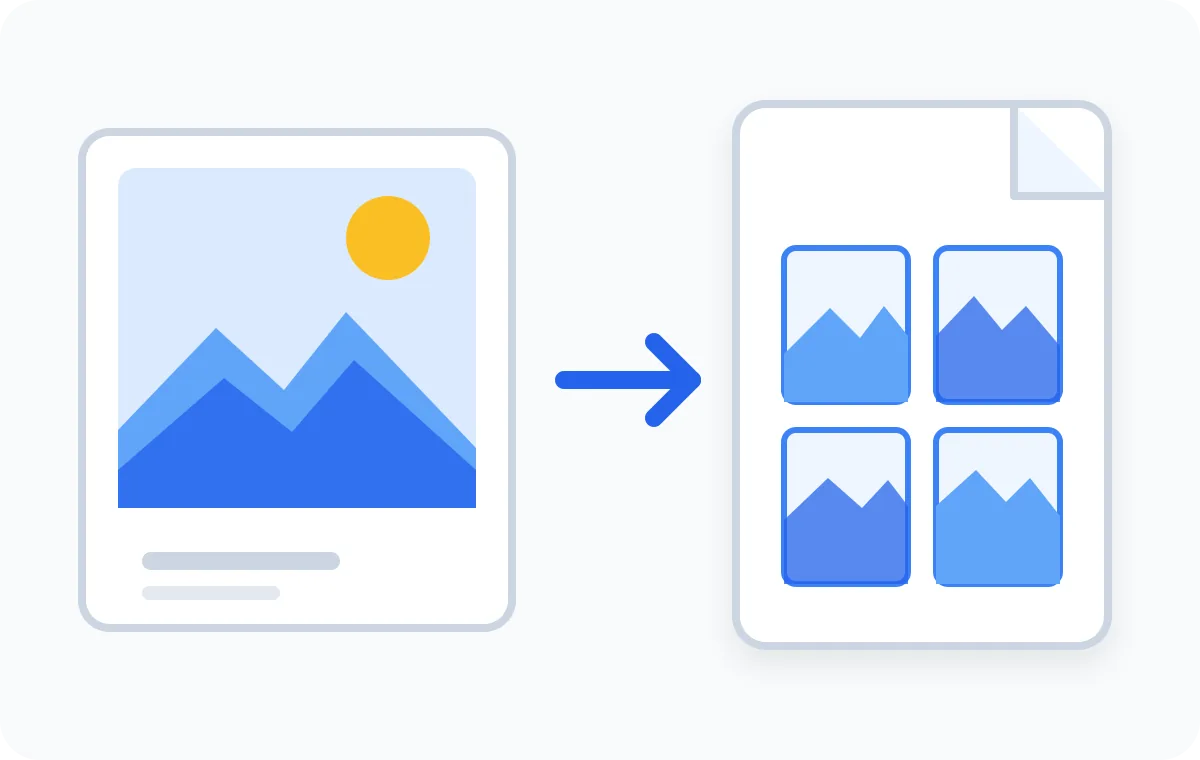
Zo verdeel je een afbeelding over een afdrukbare pdf
Alles gebeurt op één pagina: kies de bronafbeelding, controleer het raster en maak de pdf zodra het aantal vellen en het samengestelde formaat kloppen.
Kies één afbeelding
Selecteer een JPG-, PNG- of WebP-bestand. De afbeelding blijft op je apparaat terwijl de browser de pdf maakt.
Stel de vellen in
Kies A4 of Letter, staand of liggend, posterbreedte, marges, overlap, snijlijnen en afdrukkwaliteit.
Maak en druk de pdf af
Download de geordende pdf, druk af op ware grootte en snijd en plak de vellen tot de complete poster.
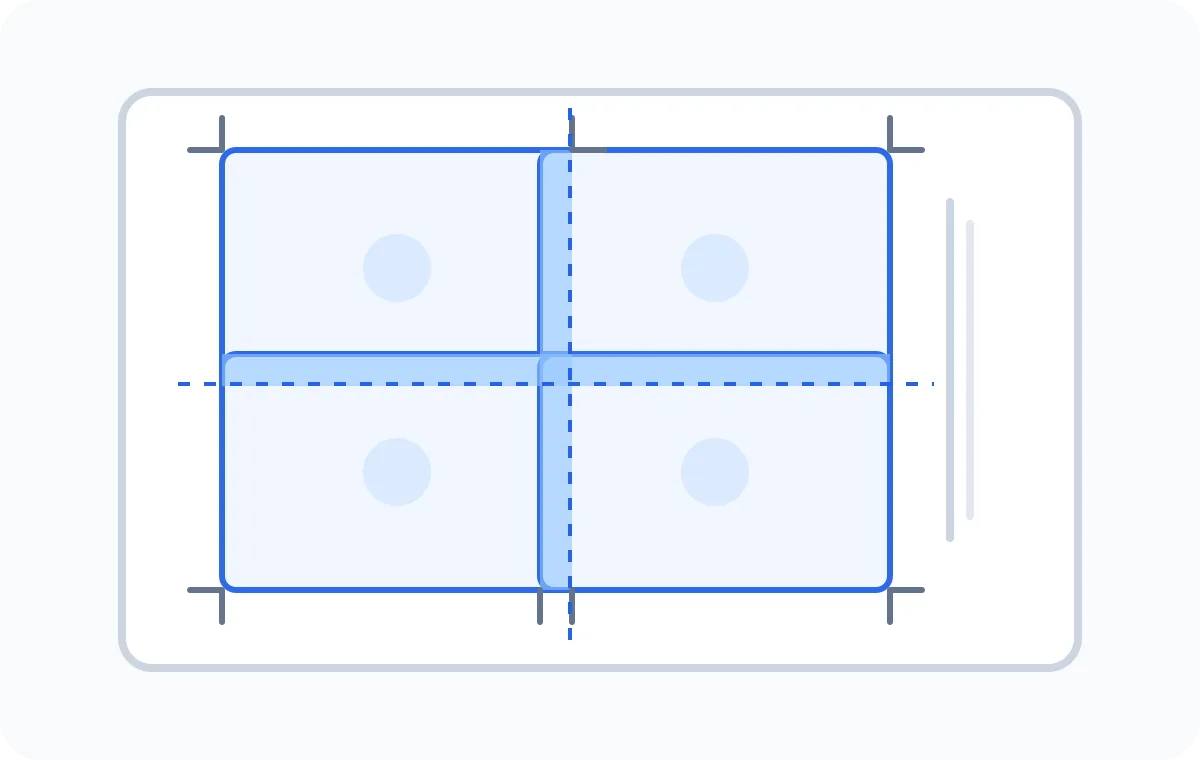
Stel A4 of Letter in zonder rekenwerk
Elke instelling verandert de echte pdf. A4 is 210 × 297 mm en US Letter is 8,5 × 11 inch. Staand werkt goed voor hoge delen; liggend biedt meer breedte per rij en kan het aantal pagina’s bij een brede afbeelding verminderen.
- Breedte in vellen
- Bepaalt de uiteindelijke posterbreedte. Het aantal rijen wordt automatisch berekend met behoud van de verhouding.
- Marges en overlap
- Marges beschermen tegen niet-afdrukbare printerranden. Overlap herhaalt een smalle strook om vellen nauwkeurig uit te lijnen en te plakken.
- Snijlijnen en nummers
- Snijlijnen geven aan waar je kunt bijsnijden en nummers houden de montagevolgorde duidelijk.
Kies de juiste kwaliteit voor je poster-pdf
Een pdf kan ontbrekende details niet terughalen. Gebruik de grootste bronafbeelding en controleer de geschatte DPI om posterformaat, scherpte en bestandsgrootte af te wegen.
| Instelling | Geschikt voor | Praktisch resultaat |
|---|---|---|
| 150 DPI | Proeven en bekijken op afstand | Kleinere pdf en sneller verwerken |
| 200 DPI | De meeste wand- en schoolposters | Goed detail zonder onnodig groot bestand |
| 300 DPI | Kleine tekst, lijnwerk en dichtbij bekijken | Beste detail als de bron genoeg pixels heeft |
Druk op meerdere vellen af en monteer één poster
Een pdf met meerdere pagina’s is handig wanneer het ontwerp groter is dan één vel. Met dezelfde werkwijze maak je een bord van vier pagina’s, een brede banner of een grote wandposter. Elke pagina bevat het juiste deel en de overlap geeft een gedeeld uitlijngebied.
- Wanddecoratie en fotovergrotingen
- Schoolposters en evenementborden
- Naai-, knutsel- en snijpatronen
- Kaarten, spelborden en diagrammen
- Banners en presentatiepanelen
- Grote sjablonen en referentierasters
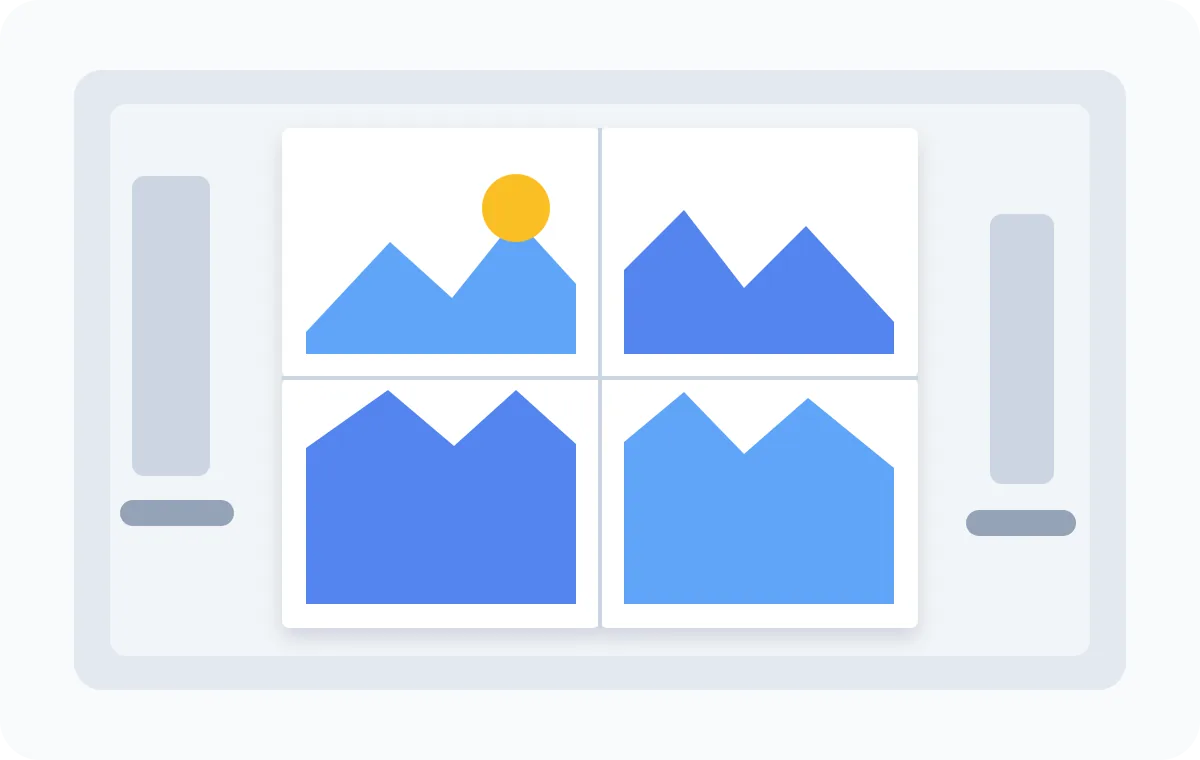
Afdrukbare pdf of losse afbeeldingsdelen?
Gebruik deze pagina
Eén afdrukbare pdf
Kies deze werkwijze voor papiergrote pagina’s in één bestand, met gelijke marges, overlap, snijlijnen, paginanummers en een eenvoudige afdrukvolgorde.
Gebruik de verwante tool
Losse JPG-, PNG- of WebP-delen
Kies Afbeelding splitsen voor afdrukken als je losse bestanden nodig hebt voor ontwerpsoftware, handmatige plaatsing of een workflow zonder pdf.
Privéverwerking, duidelijke grenzen en veilig afdrukken
De bronafbeelding en pdf blijven op je apparaat. Er is geen account nodig en het bestand gaat niet naar een conversieserver. Privéfoto’s blijven lokaal en je hoeft niet op een upload te wachten.
Een browser heeft wel grenzen. Een enorme poster op 300 DPI gebruikt meer geheugen dan een proef van vier pagina’s. Kies 150 of 200 DPI op een telefoon of oudere computer. De limiet is 100 pagina’s en transparante delen krijgen een witte achtergrond.
De printerdriver kan extra marges of schaling toepassen. Druk eerst één pagina af op Ware grootte of 100%. Worden snijlijnen afgesneden, vergroot dan de marge en maak de pdf opnieuw.
Vragen over een afbeelding op meerdere pagina’s afdrukken
Kan ik één afbeelding in een pdf met meerdere pagina’s verdelen?
Ja. Kies een JPG, PNG of WebP, stel de breedte in vellen in en maak de pdf. De hoogte wordt automatisch berekend met behoud van de hele afbeelding.
Is de poster-pdftool gratis?
Ja. Je hebt geen account, betaling, watermerk of installatie nodig. De pdf wordt lokaal in de browser gemaakt.
Wordt mijn afbeelding naar splitimage.im geüpload?
Nee. De afbeelding wordt op je apparaat gelezen en omgezet en gaat niet naar onze server.
Kan ik op A4 en US Letter afdrukken?
Ja. Kies papierformaat en afdrukstand voor je de pdf maakt. Alle pagina’s krijgen precies die afmetingen.
Hoeveel pagina’s kan de poster hebben?
Je kunt 1 tot 10 vellen in de breedte kiezen. De rijen worden automatisch berekend en één pdf kan maximaal 100 pagina’s bevatten.
Waarvoor dienen marge en overlap?
De marge vermijdt niet-afdrukbare printerranden. Overlap herhaalt een smalle strook op aangrenzende vellen om uitlijnen en plakken makkelijker te maken.
Welke resolutie heb ik nodig voor een scherpe poster?
Streef naar minstens 150 effectieve DPI. 200 DPI is een goede balans en 300 DPI is geschikt voor fijne details. De tool toont een schatting bij het eindformaat.
Hoe druk ik de pdf op het juiste formaat af?
Open de pdf in een viewer, kies Ware grootte of 100% en schakel Aanpassen aan pagina uit. Druk eerst één testvel af.
Werkt dit op iPhone, Android en Mac?
Ja. De tool werkt in moderne browsers op telefoon, tablet, Windows, macOS, ChromeOS en Linux. Voor zeer grote posters is een computer prettiger.
Kan ik een bestaande pdf uploaden?
Nee. Deze pagina accepteert afbeeldingen en maakt een nieuwe pdf; bestaande pdf-documenten worden niet bewerkt of gesplitst.
Kan ik losse afbeeldingen downloaden in plaats van een pdf?
Ja, gebruik Afbeelding splitsen voor afdrukken. Die tool levert genummerde JPG-, PNG- of WebP-delen; deze pagina maakt één pdf.
Waarom verandert de afdrukstand het aantal pagina’s?
Staand en liggend hebben verschillende afdrukbare breedtes en hoogtes. Bij een brede afbeelding kan liggend daarom minder rijen nodig hebben.
Moet mijn printer randloos kunnen afdrukken?
Nee. De instelbare papiermarge is juist geschikt voor gewone A4-printers. Druk één testvel af en vergroot de marge als de printer snijlijnen afsnijdt.
Maak je afdrukbare poster-pdf
Kies een afbeelding, controleer de genummerde vellen en maak een pdf voor je printer zonder het bronbestand te uploaden.
Afbeelding naar poster-pdf