Wydrukuj obraz na wielu kartkach
Wydrukuj duży obraz na kilku kartkach A4 lub Letter. Wybierz szerokość plakatu, pobierz jeden PDF i połącz wydrukowane strony.
Wybierz obraz plakatu
Wybierz papier i rozmiar plakatu
Dodaj obraz, aby zobaczyć podgląd plakatu
Wybierz szerokość w kartkach. Obliczymy wysokość i zachowamy cały obraz.
✓ Działa lokalnie w przeglądarce
✓ Jeden PDF z uporządkowanymi stronami
✓ Bez konta i znaku wodnego
A4 + Letter
Rzeczywiste wymiary papieru na każdej stronie PDF
Do 100 stron
Automatyczne wiersze bez zniekształcania obrazu
100% lokalnie
Obraz pozostaje w Twojej przeglądarce
Jeden plik dla wszystkich kartek
Do czego służy generator PDF z plakatem
Narzędzie umieszcza jeden obraz na wielu stronach PDF o prawidłowym rozmiarze papieru. Dokument jest przygotowany do druku kafelkowego na zwykłej drukarce domowej lub biurowej. Zamiast układać oddzielne pliki, otrzymujesz strony uporządkowane od lewej do prawej i od góry do dołu.
W ten sposób przygotujesz plakat ścienny, planszę szkolną, wzór krawiecki lub plastyczny, mapę, oznakowanie wydarzenia, powiększenie zdjęcia albo panel prezentacyjny. Liczba wierszy wynika z proporcji źródła, dlatego cały obraz zostaje zachowany bez rozciągania.
Jeśli potrzebujesz osobnych fragmentów obrazu, użyj narzędzia podział obrazu do druku . Ta strona tworzy jeden wielostronicowy PDF z formatem papieru, zakładką, liniami cięcia i numerami stron.
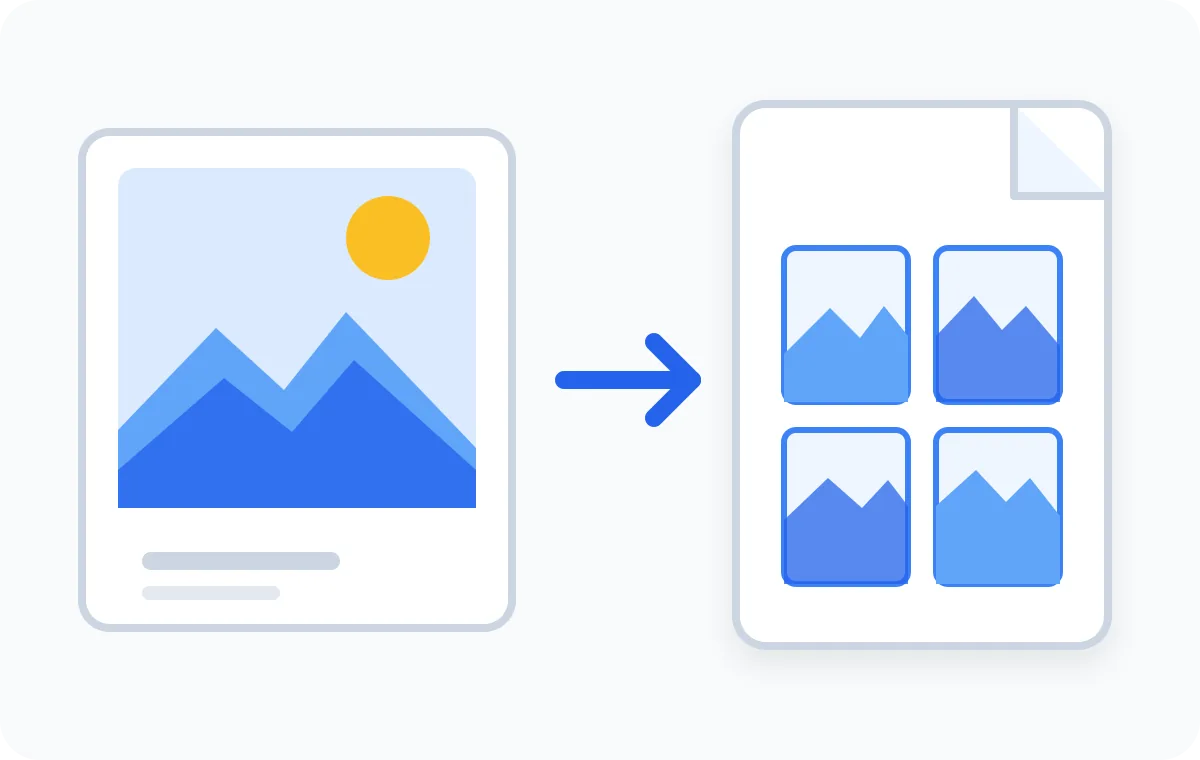
Jak podzielić obraz na strony PDF do druku
Cały proces odbywa się na jednej stronie: dodaj obraz, sprawdź układ i utwórz PDF, gdy liczba kartek oraz rozmiar po złożeniu są właściwe.
Dodaj jeden obraz
Wybierz plik JPG, PNG lub WebP. Obraz pozostaje na urządzeniu, gdy przeglądarka przygotowuje PDF.
Ustaw strony
Wybierz A4 lub Letter, orientację, szerokość plakatu, marginesy, zakładkę, linie cięcia i jakość.
Utwórz i wydrukuj PDF
Pobierz uporządkowany dokument, wydrukuj go w skali 100%, a następnie przytnij i połącz kartki.
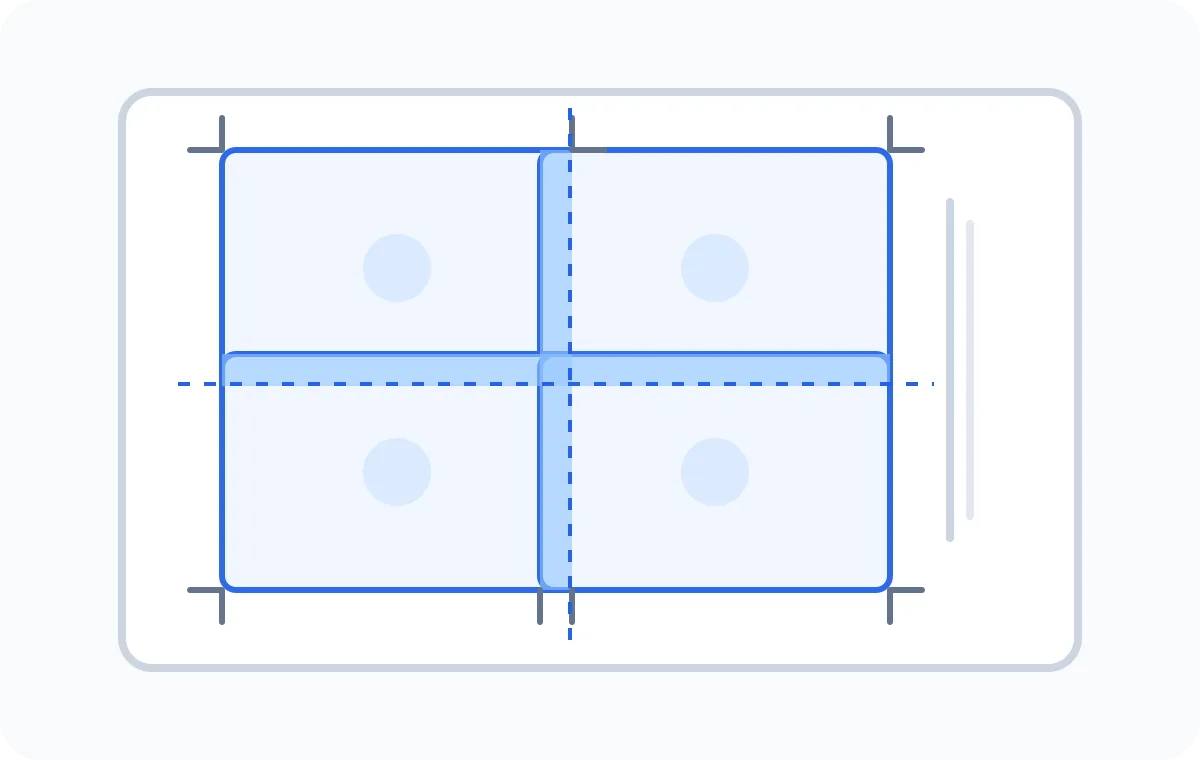
Ustaw A4 lub Letter bez ręcznych obliczeń
Każde ustawienie zmienia rzeczywisty PDF, nie tylko podgląd. Kartka A4 ma 210 × 297 mm, a US Letter 8,5 × 11 cali. Orientacja pionowa pasuje do wysokich fragmentów, a pozioma daje więcej miejsca w jednym wierszu i może zmniejszyć liczbę stron dla panoramy.
- Szerokość w kartkach
- Określa końcową szerokość plakatu. Liczba wierszy jest obliczana automatycznie z zachowaniem proporcji.
- Margines i zakładka
- Margines chroni treść przed niedrukowalną krawędzią. Zakładka powtarza wąski pasek obrazu, aby łatwiej wyrównać i skleić strony.
- Linie cięcia i numery
- Opcjonalne linie pokazują miejsce przycięcia, a numery pomagają zachować prawidłową kolejność montażu.
Dobierz jakość PDF do wielkości plakatu
PDF nie odtworzy szczegółów, których nie ma w pliku źródłowym. Użyj największej dostępnej wersji obrazu i sprawdź szacowane DPI, aby zrównoważyć rozmiar, ostrość i wagę pliku.
| Ustawienie | Najlepsze zastosowanie | Praktyczny rezultat |
|---|---|---|
| 150 DPI | Wydruk próbny i oglądanie z daleka | Mniejszy PDF i szybsze tworzenie |
| 200 DPI | Większość plakatów domowych i szkolnych | Dobry szczegół bez nadmiernie dużego pliku |
| 300 DPI | Drobny tekst, linie i oglądanie z bliska | Najwięcej szczegółów, jeśli źródło ma dość pikseli |
Wydrukuj wiele kartek i złóż jeden plakat
Wielostronicowy PDF sprawdza się, gdy projekt jest większy niż pojedyncza kartka. Tym samym sposobem zrobisz mały plakat 2x2, szeroki baner albo dużą dekorację ścienną. Każda strona zawiera właściwy fragment, a zakładka tworzy wspólny obszar do precyzyjnego wyrównania.
- Plakaty ścienne i powiększenia fotografii
- Plansze szkolne i oznakowanie wydarzeń
- Wzory krawieckie, plastyczne i wycinanki
- Mapy, plansze do gier i diagramy
- Banery i panele prezentacyjne
- Duże szablony oraz siatki referencyjne
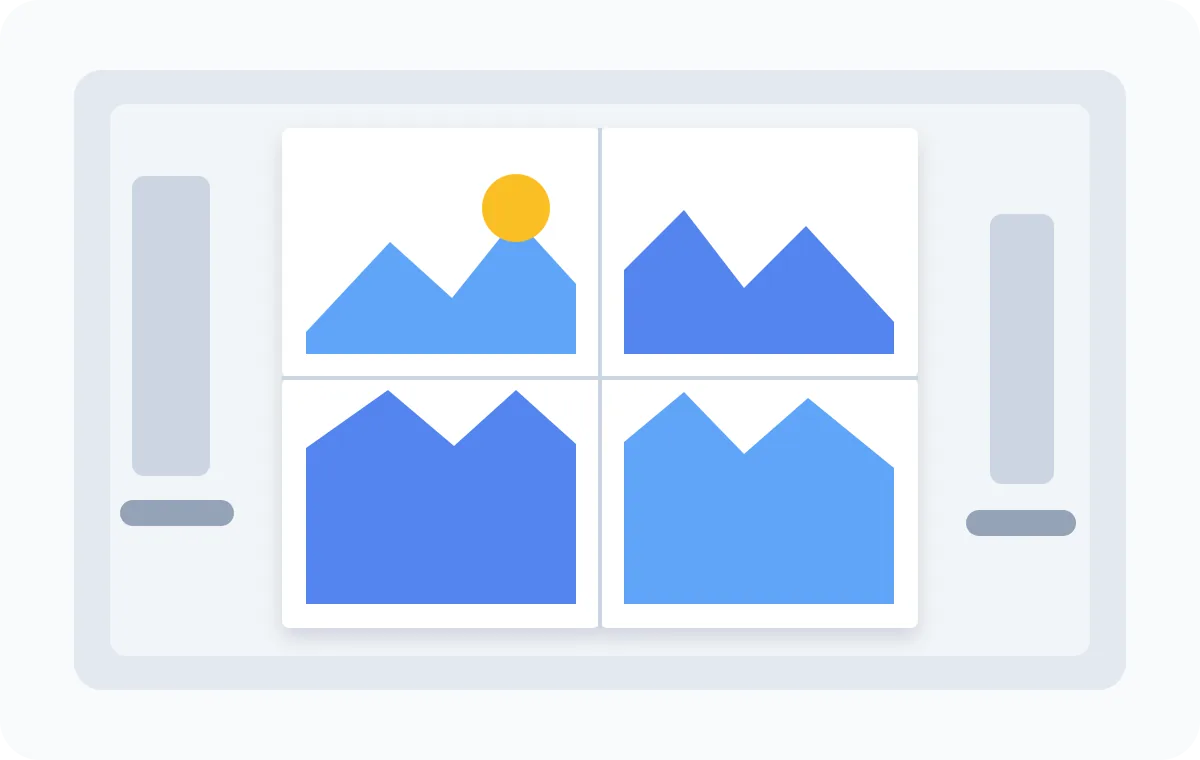
Wielostronicowy PDF czy osobne obrazy?
Użyj tej strony
Jeden PDF gotowy do druku
Wybierz ten wariant, jeśli potrzebujesz stron o określonym formacie w jednym pliku, równych marginesów, zakładki, linii cięcia, numeracji i prostej kolejki drukowania.
Użyj powiązanego narzędzia
Osobne fragmenty JPG, PNG lub WebP
Wybierz Podział obrazu do druku jeżeli potrzebujesz pojedynczych plików do programu graficznego, ręcznego rozmieszczenia albo procesu bez PDF.
Prywatne przetwarzanie, realne ograniczenia i bezpieczny druk
Obraz źródłowy i gotowy PDF pozostają na Twoim urządzeniu. Nie potrzebujesz konta, a plik nie trafia na serwer konwertujący. Prywatne zdjęcia pozostają lokalnie i nie czekasz na wysyłanie.
Przeglądarka ma jednak ograniczenia pamięci. Ogromny plakat w 300 DPI wymaga więcej zasobów niż czterostronicowy szkic. Na telefonie lub starszym komputerze wybierz 150 albo 200 DPI. Limit wynosi 100 stron, a przezroczystość jest drukowana na białym tle.
Sterownik drukarki może dodać własne marginesy lub skalowanie. Najpierw wydrukuj jedną stronę z ustawieniem Rzeczywisty rozmiar albo 100%. Jeśli linie cięcia znikają, zwiększ margines i utwórz PDF ponownie.
Przed utworzeniem dużego dokumentu porównaj końcowy rozmiar po złożeniu z miejscem, w którym plakat ma wisieć. Szerokość czterech kartek A4 nie oznacza czterokrotności 210 mm obrazu, ponieważ marginesy i zakładki zmniejszają obszar zadrukowany. Podgląd pokazuje liczbę kolumn i wierszy oraz przybliżony rozmiar całości, dzięki czemu możesz zmniejszyć szerokość zanim przeglądarka wygeneruje ciężki plik.
Zakładka powtarza wąski fragment obrazu na sąsiednich stronach. Podczas montażu przytnij pełną krawędź tylko na jednej z dwóch łączonych kartek, a drugą pozostaw jako podkład do klejenia. Zacznij od środkowych stron i przechodź ku zewnętrznym krawędziom. Przy dużym projekcie najpierw rozłóż wszystkie kartki zgodnie z numerami, aby nie przykleić odwróconego wiersza.
Szacowane DPI opisuje liczbę pikseli przypadających na cal gotowego plakatu. Nie jest obietnicą identycznej jakości dla każdego obrazu. Zdjęcie może wyglądać dobrze przy 150 DPI z większej odległości, podczas gdy drobny schemat lub wzór krawiecki wymaga ostrzejszych linii. Użyj największego oryginału i unikaj pliku pobranego wcześniej jako mała miniatura z komunikatora lub serwisu społecznościowego.
W oknie drukowania wybierz ten sam format papieru i orientację co w narzędziu. Wyłącz opcję Dopasuj do strony, jeżeli zależy Ci na rozmiarze obliczonym przez PDF, i ustaw Rzeczywisty rozmiar albo 100%. Drukarka może nadal posiadać fizyczny obszar niedrukowalny. Jeżeli próbna strona ucina numer lub linię, wróć do ustawień i zwiększ margines zamiast skalować tylko pojedynczą kartkę.
Generator przyjmuje obraz i tworzy nowy dokument; nie służy do dzielenia istniejącego PDF. Jeśli projekt pochodzi z programu graficznego, wyeksportuj go najpierw jako duży PNG, JPG lub WebP bez dodatkowych białych krawędzi. Wbudowany margines i zakładka zostaną dodane przez narzędzie. Dzięki temu każda strona ma spójne ustawienia, a cały plakat można wydrukować z jednego uporządkowanego pliku.
Dla plakatu zawierającego tekst sprawdź nie tylko DPI, lecz także rozmiar liter po złożeniu. Mały tekst na monitorze może stać się ogromny na ścianie, a bardzo cienka linia może zniknąć przy ekonomicznym trybie drukarki. Wykonaj próbę strony zawierającej najmniejszy napis i najbardziej szczegółowy fragment. Jeżeli jest czytelna, pozostałe strony prawdopodobnie również spełnią wymagania.
Papier może nieznacznie zmieniać wymiar pod wpływem wilgoci i intensywnego zadruku, dlatego przy dużym montażu nie sklejaj wszystkiego od razu na stałe. Wyrównaj środkowy wiersz, przymocuj go tymczasowo, a potem dodawaj kolejne strony. Zakładka ułatwia korektę kilku milimetrów. W przypadku mapy, wzoru lub planszy technicznej sprawdź znany wymiar po połączeniu pierwszych dwóch kartek.
Jeżeli dokument ma trafić do punktu ksero, zapytaj, czy urządzenie drukuje w skali rzeczywistej i czy obsługuje wybrany format. Niektóre systemy automatycznie pomniejszają PDF do obszaru zadruku. Przekaż informację, że strony są już przygotowane w A4 lub Letter oraz że opcja dopasowania powinna być wyłączona. Zachowaj źródłowy PDF, aby każda ponowna kopia korzystała z tych samych ustawień.
Po zakończeniu montażu zachowaj jedną nieprzyciętą stronę testową oraz ustawienia użyte w narzędziu. Jeżeli trzeba będzie wymienić uszkodzony fragment, łatwiej odtworzysz tę samą skalę, margines i jakość. Ponowne generowanie całego dokumentu z innymi parametrami może sprawić, że nowa kartka nie dopasuje się dokładnie do wcześniej sklejonego plakatu.
Pytania o drukowanie obrazu na kilku kartkach
Jak wydrukować jeden obraz na kilku kartkach A4?
Dodaj JPG, PNG lub WebP, ustaw szerokość plakatu w kartkach i utwórz PDF. Wysokość zostanie obliczona automatycznie bez obcinania obrazu.
Czy generator PDF z plakatem jest bezpłatny?
Tak. Możesz utworzyć i pobrać dokument bez konta, opłaty, instalacji i znaku wodnego. Przetwarzanie odbywa się lokalnie.
Czy obraz jest wysyłany do splitimage.im?
Nie. Obraz jest odczytywany na Twoim urządzeniu i tam zamieniany na PDF. Nie trafia na nasz serwer.
Czy mogę drukować na papierze A4 i US Letter?
Tak. Wybierz format oraz orientację przed utworzeniem dokumentu. Wszystkie strony PDF będą miały wskazany rozmiar.
Ile stron może mieć plakat?
Możesz wybrać od 1 do 10 kartek w poziomie. Liczba wierszy jest automatyczna, a jeden PDF może mieć do 100 stron.
Do czego służą margines i zakładka?
Margines omija obszar niedrukowalny. Zakładka powtarza wąski pasek obrazu na sąsiedniej stronie, ułatwiając wyrównanie i klejenie.
Jaka rozdzielczość jest potrzebna do ostrego plakatu?
Dobrze zachować co najmniej 150 efektywnych DPI. 200 DPI jest praktycznym kompromisem, a 300 DPI pomaga przy drobnym tekście i liniach.
Jak wydrukować PDF w prawidłowej skali?
Otwórz go w czytniku PDF, wybierz Rzeczywisty rozmiar lub 100% i wyłącz Dopasuj do strony. Najpierw wykonaj wydruk próbny.
Czy narzędzie działa na iPhone, Androidzie i Macu?
Tak, działa w nowoczesnych przeglądarkach na telefonie, tablecie, Windows, macOS, ChromeOS i Linux. Duże plakaty wygodniej tworzyć na komputerze.
Czy mogę dodać istniejący plik PDF?
Nie. Ta strona przyjmuje pliki graficzne i tworzy nowy PDF; nie dzieli ani nie edytuje istniejących dokumentów.
Czy mogę pobrać osobne fragmenty zamiast PDF?
Tak. Użyj strony Podział obrazu do druku, aby pobrać ponumerowane pliki JPG, PNG lub WebP.
Dlaczego orientacja papieru zmienia liczbę stron?
Orientacja pionowa i pozioma mają inne wymiary obszaru drukowania. Szeroka fotografia może potrzebować mniej wierszy na kartkach poziomych.
Czy potrzebuję drukarki bez marginesów?
Nie. Regulowany margines jest przeznaczony właśnie dla zwykłych drukarek A4. Wykonaj wydruk próbny i zwiększ margines, jeśli urządzenie ucina linie.
Utwórz PDF z plakatem
Dodaj obraz, sprawdź ponumerowane kartki i utwórz dokument do druku bez wysyłania pliku źródłowego.
Zamień obraz na PDF z plakatem