Imprimir una imagen en varias hojas PDF
Imprime una imagen grande en varias hojas A4 o Carta. Elige cuántas hojas tendrá de ancho, descarga un PDF y monta el póster después de imprimir.
Elige la imagen del póster
Elige el papel y el tamaño
Sube una imagen para ver el póster
Elige cuántas hojas tendrá de ancho. Calculamos la altura y conservamos la imagen completa.
✓ Funciona localmente en tu navegador
✓ Un PDF con las páginas ordenadas
✓ Sin registro ni marca de agua
A4 + Carta
Medidas reales de papel en cada página
Hasta 100 páginas
Filas automáticas sin deformar la imagen
100 % local
La imagen permanece en tu navegador
Un archivo para todas las hojas
Qué hace esta herramienta de PDF para pósteres
La herramienta coloca una imagen en varias páginas PDF con las medidas de papel correctas. El PDF queda preparado para imprimir en mosaico con una impresora doméstica o de oficina. En lugar de ordenar archivos separados, recibes un solo documento con las páginas de izquierda a derecha y de arriba abajo.
Puedes crear murales, carteles escolares, patrones de costura y manualidades, mapas, señalización para eventos, ampliaciones fotográficas y paneles de presentación. Las filas se calculan según la proporción original para conservar la imagen completa sin deformarla.
Si necesitas archivos de imagen separados, utiliza nuestra herramienta para dividir imágenes para imprimir . Esta página crea un único PDF multipágina con papel, solapamiento, marcas de corte y números de página.
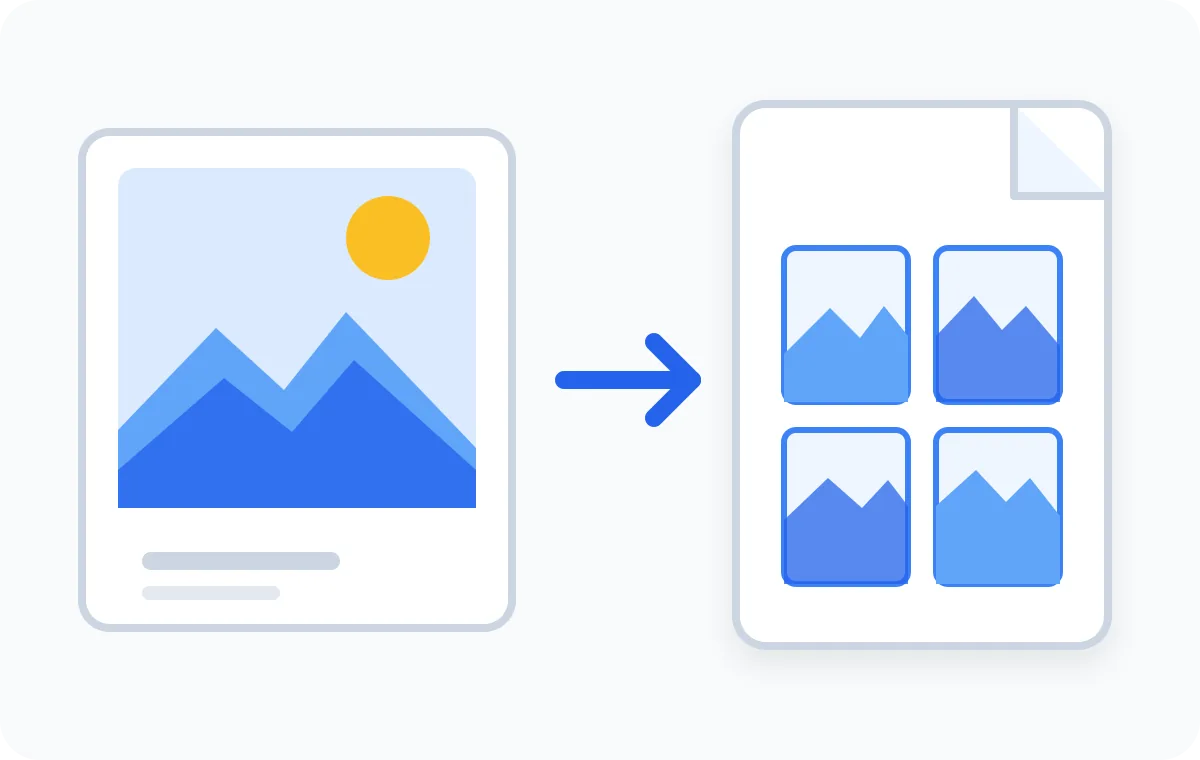
Cómo dividir una imagen en un PDF para imprimir
Todo el proceso se realiza en la misma página: sube la imagen, comprueba la cuadrícula y genera el PDF cuando el número de hojas y el tamaño montado sean correctos.
Sube una imagen
Elige un archivo JPG, PNG o WebP. La imagen permanece en tu dispositivo mientras el navegador prepara el PDF.
Configura las hojas
Elige A4 o Carta, orientación, ancho del póster, margen, solapamiento, marcas de corte y calidad.
Genera e imprime el PDF
Descarga un PDF ordenado, imprímelo a tamaño real y recorta y une las hojas para formar el póster completo.
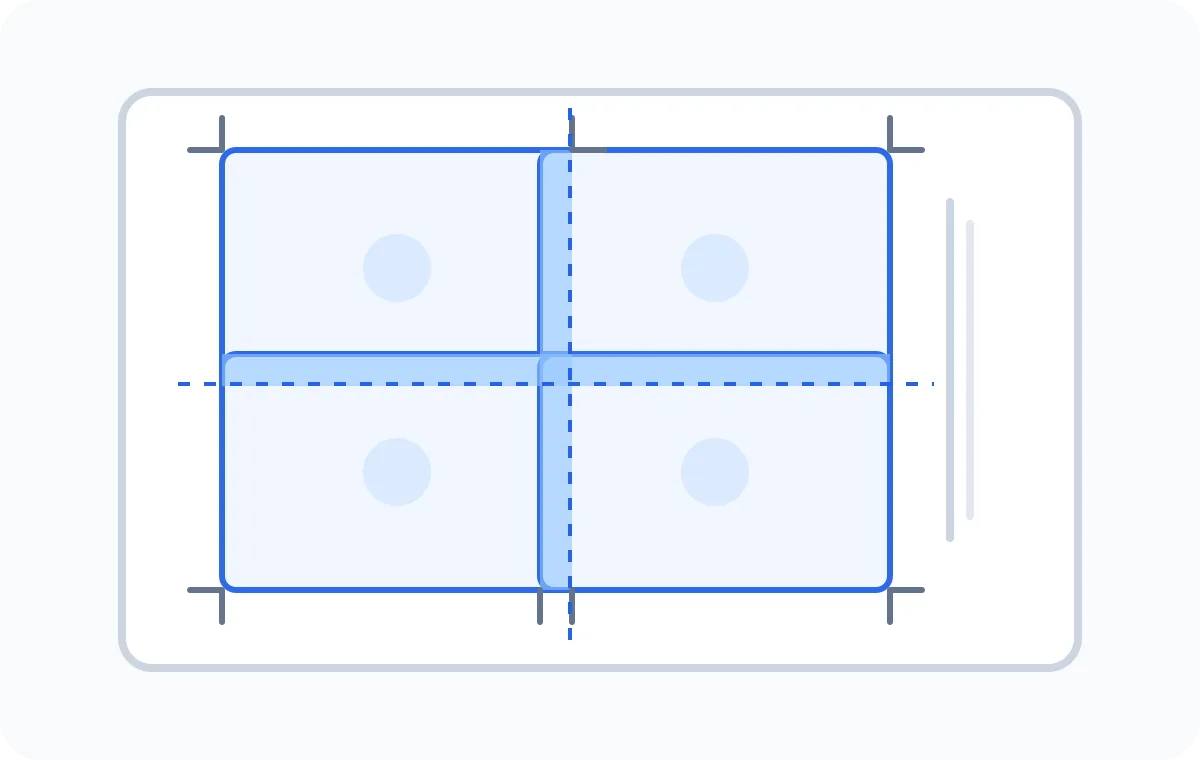
Configura hojas A4 o Carta sin hacer cálculos
Cada control modifica el PDF final, no solo la vista previa. A4 mide 210 × 297 mm y Carta 8,5 × 11 pulgadas. La orientación vertical funciona bien con piezas altas; la horizontal da más anchura por fila y puede reducir las páginas de una imagen apaisada.
- Ancho en hojas
- Controla el ancho final del póster. Las filas se calculan automáticamente para conservar las proporciones.
- Margen y solapamiento
- El margen protege el contenido de los bordes no imprimibles. El solapamiento repite una franja para alinear y pegar mejor las hojas.
- Marcas de corte y números
- Las marcas opcionales indican dónde recortar y los números mantienen el orden correcto de montaje.
Elige la calidad adecuada para el PDF del póster
El PDF no puede recuperar detalle que no existe en la imagen original. Usa el archivo más grande disponible y consulta los DPI estimados para equilibrar tamaño, nitidez y peso.
| Ajuste | Recomendado para | Resultado práctico |
|---|---|---|
| 150 DPI | Borradores y visión a distancia | PDF más pequeño y generación más rápida |
| 200 DPI | Murales y carteles escolares | Buen detalle sin un archivo innecesariamente grande |
| 300 DPI | Texto fino, líneas y visión cercana | Máximo detalle si la imagen tiene suficientes píxeles |
Imprime la imagen en varias hojas y monta el póster
Un PDF multipágina sirve cuando el diseño final supera una sola hoja. El mismo flujo permite crear un cartel de cuatro páginas, una pancarta horizontal o un mural detallado. Cada página contiene la parte correcta de la imagen y el solapamiento ofrece una zona común para alinearlas.
- Murales y ampliaciones fotográficas
- Carteles escolares y de eventos
- Patrones de costura y manualidades
- Mapas, tableros y diagramas
- Pancartas y paneles de presentación
- Plantillas y cuadrículas grandes
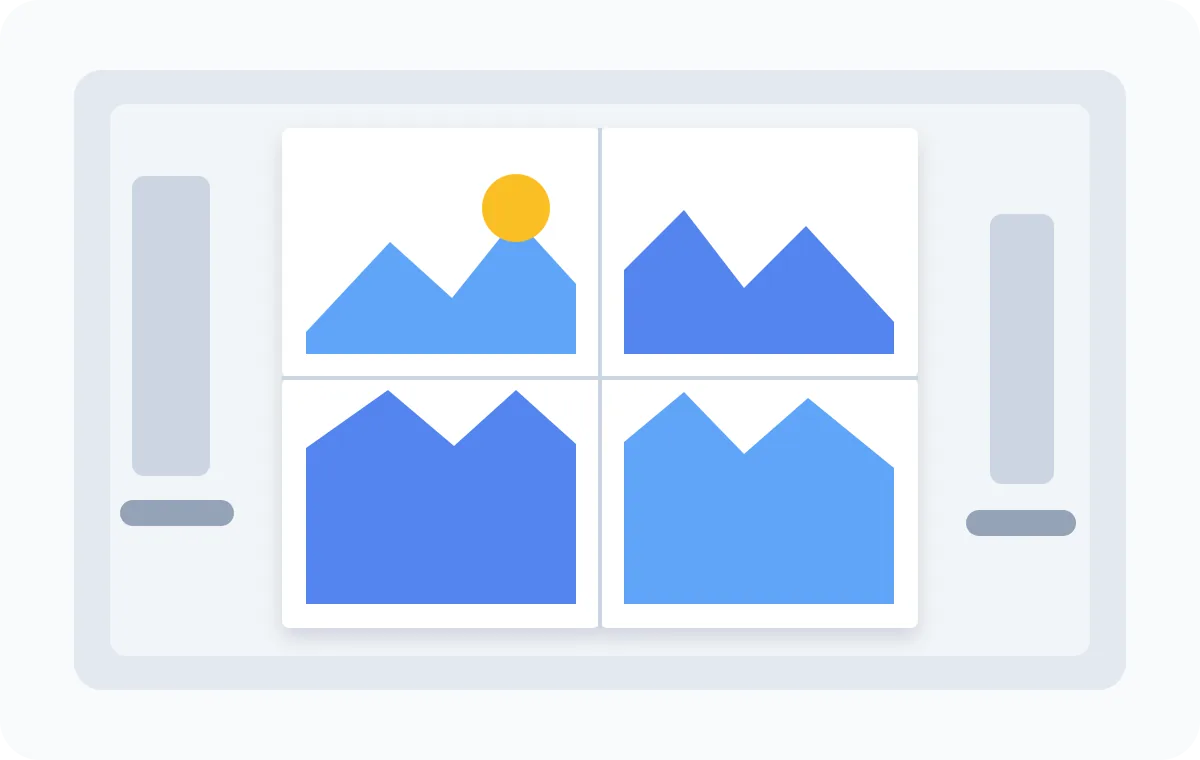
¿PDF imprimible o imágenes separadas?
Usa esta página
Un único PDF imprimible
Elige este flujo si quieres páginas con tamaño de papel en un archivo, márgenes uniformes, solapamiento, marcas de corte, numeración y una cola de impresión sencilla.
Usa la herramienta relacionada
Piezas JPG, PNG o WebP separadas
Elige Dividir imagen para imprimir si necesitas archivos individuales para otro programa, colocación manual o un proceso que no utilice PDF.
Procesamiento privado, límites reales e impresión segura
La imagen original y el PDF permanecen en tu dispositivo. No necesitas una cuenta y el archivo no se envía a un servidor de conversión, por lo que las fotos privadas siguen siendo privadas.
El navegador también tiene límites. Un póster enorme a 300 DPI consume más memoria que un borrador de cuatro páginas. Usa 150 o 200 DPI en móviles o equipos antiguos. El máximo es de 100 páginas y las transparencias se colocan sobre fondo blanco.
El controlador de la impresora puede añadir márgenes o escala. Imprime primero una hoja, selecciona Tamaño real o 100 % y comprueba el resultado. Si se cortan las marcas, aumenta el margen y genera de nuevo el PDF.
Preguntas sobre imprimir una imagen en varias hojas
¿Puedo dividir una imagen en un PDF multipágina?
Sí. Sube un JPG, PNG o WebP, elige cuántas hojas tendrá de ancho y genera el PDF. La altura se calcula automáticamente para conservar la imagen completa.
¿La herramienta es gratuita?
Sí. Puedes crear y descargar el PDF sin cuenta, pago, marca de agua ni instalación. Todo se genera localmente en el navegador.
¿splitimage.im sube mi imagen?
No. La imagen se procesa y se convierte en PDF en tu dispositivo; no se envía a nuestro servidor.
¿Puedo imprimir en A4 y tamaño Carta?
Sí. Elige A4 o Carta y orientación vertical u horizontal. Todas las páginas del PDF usarán las medidas seleccionadas.
¿Cuántas hojas puede tener el póster?
Puedes elegir entre 1 y 10 hojas de ancho. La altura se calcula automáticamente y cada exportación admite hasta 100 páginas.
¿Qué significan margen y solapamiento?
El margen evita los bordes no imprimibles. El solapamiento repite una franja estrecha en hojas vecinas para facilitar la alineación y el pegado.
¿Qué resolución necesito para que se vea nítido?
Intenta mantener al menos 150 DPI efectivos. 200 DPI suele ser un buen equilibrio y 300 DPI es útil para detalles finos. La herramienta estima los DPI al tamaño final.
¿Cómo imprimo el PDF al tamaño correcto?
Ábrelo en un lector de PDF, elige Tamaño real o 100 % y desactiva Ajustar a página. Imprime una hoja de prueba antes del póster completo.
¿Funciona en iPhone, Android y Mac?
Sí. Funciona en navegadores modernos de móviles, tabletas, Windows, macOS, ChromeOS y Linux. Para pósteres muy grandes es preferible un ordenador.
¿Puedo subir un PDF existente?
No. Esta página acepta imágenes y crea un PDF nuevo; no divide ni edita documentos PDF existentes.
¿Puedo descargar imágenes separadas en vez de un PDF?
Sí, utiliza la herramienta Dividir imagen para imprimir. Descarga piezas JPG, PNG o WebP numeradas, mientras esta página genera un PDF multipágina.
¿Por qué cambia el número de hojas al girar el papel?
La orientación vertical y horizontal ofrece áreas imprimibles diferentes. Como se conserva la proporción, una imagen ancha puede necesitar menos filas en horizontal.
¿Debo usar A4 o Carta?
Usa el formato que realmente tenga tu impresora. A4 es habitual en España y gran parte de Latinoamérica; Carta es común en varios países americanos. No mezcles formatos entre la herramienta y el diálogo de impresión.
Crea tu PDF para póster
Sube una imagen, comprueba las hojas numeradas y genera un PDF para tu impresora sin enviar el archivo original.
Dividir imagen en PDF