Stampare un’immagine su più fogli
Stampa un’immagine grande su più fogli A4 o Letter. Scegli la larghezza del poster, scarica un PDF e unisci le pagine dopo la stampa.
Scegli l’immagine del poster
Scegli carta e dimensioni
Carica un’immagine per vedere il poster
Scegli la larghezza in fogli. Calcoliamo l’altezza e manteniamo l’immagine completa.
✓ Funziona localmente nel browser
✓ Un PDF con pagine in ordine
✓ Senza registrazione o filigrana
A4 + Letter
Dimensioni reali su ogni pagina PDF
Fino a 100 pagine
Righe automatiche senza deformare l’immagine
100% locale
L’immagine resta nel browser
Un file per tutti i fogli
Cosa fa questo strumento PDF per poster
Lo strumento distribuisce una singola immagine su più pagine PDF con le corrette dimensioni del foglio. Il documento è pronto per la stampa a mosaico con una normale stampante domestica o da ufficio. Invece di ordinare file separati, ottieni un solo PDF con pagine da sinistra a destra e dall’alto in basso.
È utile per poster da parete, materiali scolastici, cartamodelli, mappe da tavolo, cartelli per eventi, ingrandimenti fotografici e pannelli. Le righe vengono calcolate dalle proporzioni originali, così l’immagine completa rimane intatta e non viene deformata.
Se preferisci file immagine separati, usa il nostro strumento per dividere immagini da stampare . Questa pagina crea invece un unico PDF multipagina con formato carta, sovrapposizione, segni di taglio e numeri di pagina.
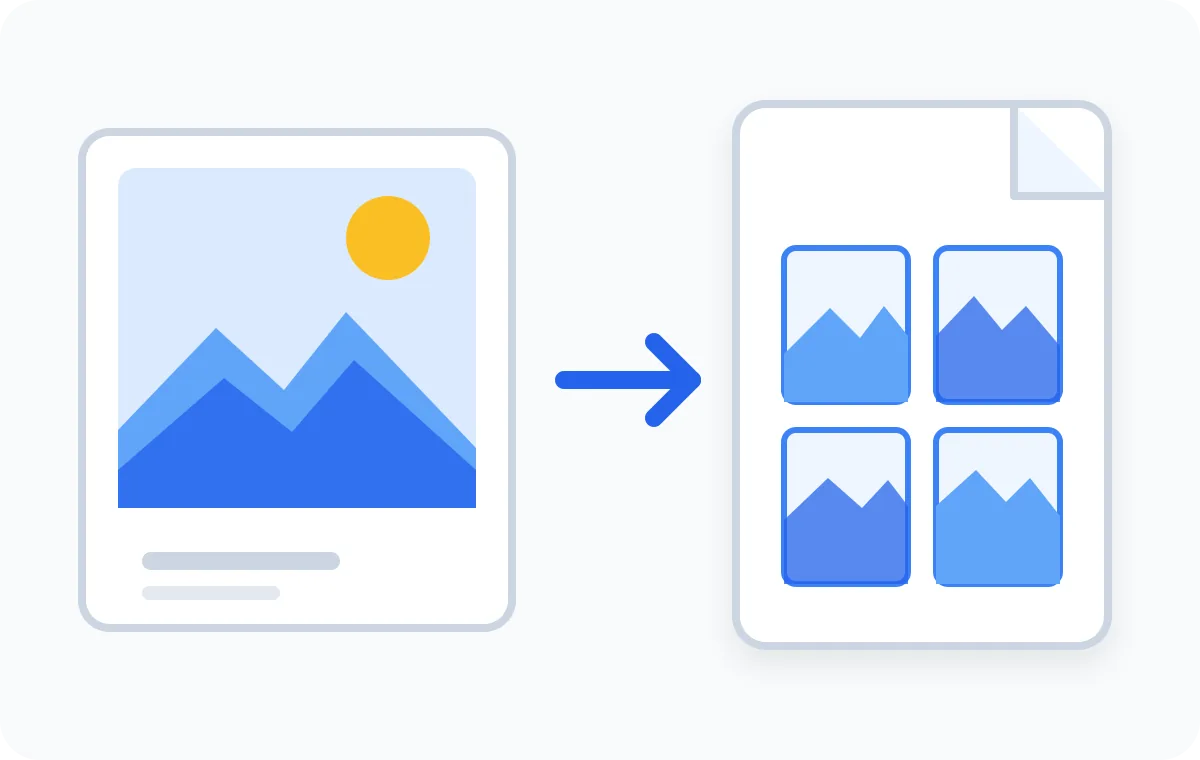
Come dividere un’immagine in PDF per la stampa
L’intero flusso resta in una pagina: carica l’immagine, controlla la griglia e crea il PDF quando numero di fogli e dimensioni finali sono corretti.
Carica un’immagine
Scegli un file JPG, PNG o WebP. L’immagine resta sul dispositivo mentre il browser prepara il PDF.
Imposta il layout
Scegli A4 o Letter, verticale o orizzontale, larghezza, margini, sovrapposizione, segni di taglio e qualità.
Crea e stampa il PDF
Scarica il PDF ordinato, stampalo in dimensioni reali, quindi rifila e unisci i fogli nel poster completo.
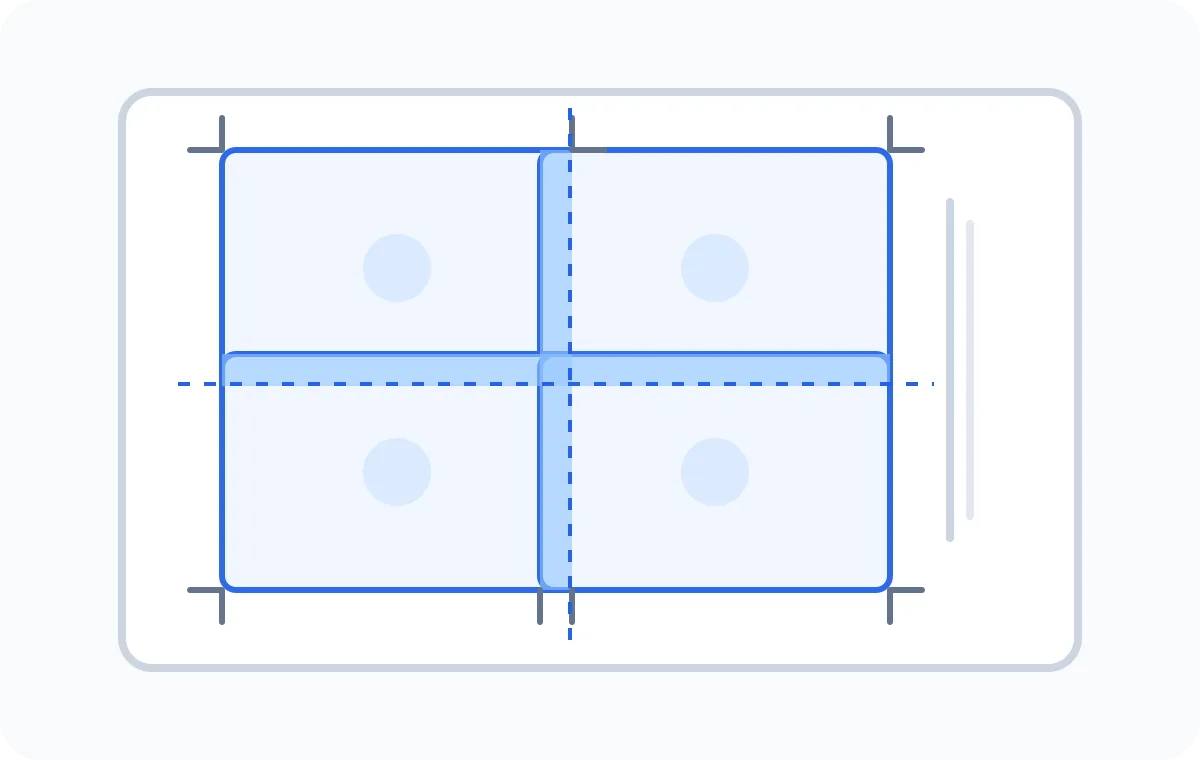
Imposta fogli A4 o Letter senza calcoli
Ogni comando modifica il PDF reale. A4 misura 210 × 297 mm, mentre Letter misura 8,5 × 11 pollici. Il verticale è adatto a sezioni alte; l’orizzontale offre più larghezza per riga e può ridurre le pagine per immagini panoramiche.
- Larghezza in fogli
- Controlla la larghezza finale del poster. Le righe vengono calcolate automaticamente per conservare le proporzioni.
- Margini e sovrapposizione
- I margini proteggono dai bordi non stampabili. La sovrapposizione ripete una striscia per allineare e incollare meglio i fogli.
- Segni di taglio e numeri
- I segni mostrano dove rifilare e i numeri mantengono il corretto ordine di montaggio.
Scegli la qualità giusta per il PDF del poster
Il PDF non può ricreare dettagli assenti nell’originale. Parti dal file più grande disponibile e usa la stima DPI per bilanciare dimensioni, nitidezza e peso.
| Impostazione | Uso consigliato | Risultato pratico |
|---|---|---|
| 150 DPI | Bozze e visione da lontano | PDF più piccolo e generazione più rapida |
| 200 DPI | Poster da parete e materiali scolastici | Buon dettaglio senza un file troppo grande |
| 300 DPI | Testo fine, linee e visione ravvicinata | Massimo dettaglio se la fonte ha abbastanza pixel |
Stampa su più pagine e assembla il poster
Un PDF multipagina serve quando il progetto finale supera un foglio. Lo stesso flusso crea un cartello di quattro pagine, uno striscione largo o un poster dettagliato. Ogni pagina contiene la parte corretta dell’immagine e la sovrapposizione offre una zona comune per l’allineamento.
- Decorazioni e ingrandimenti fotografici
- Poster scolastici e cartelli per eventi
- Cartamodelli e progetti creativi
- Mappe, tabelloni e diagrammi
- Striscioni e pannelli di presentazione
- Griglie e sagome di grande formato

PDF stampabile o immagini separate?
Usa questa pagina
Un unico PDF stampabile
Scegli questo flusso per avere pagine nel formato carta in un solo file, con margini uniformi, sovrapposizione, segni di taglio, numerazione e stampa semplice.
Usa lo strumento collegato
Parti JPG, PNG o WebP separate
Scegli Dividi immagine per la stampa se ti servono file individuali per un programma grafico, un posizionamento manuale o un flusso senza PDF.
Elaborazione privata, limiti chiari e stampa sicura
L’immagine sorgente e il PDF restano sul dispositivo. Non serve un account e il file non viene inviato a un server di conversione, quindi le foto private rimangono locali.
Il browser ha comunque dei limiti. Un poster enorme a 300 DPI usa più memoria di una bozza da quattro pagine. Su telefono o computer datato usa 150 o 200 DPI. Il limite è 100 pagine e le trasparenze vengono stampate su fondo bianco.
Il driver della stampante può aggiungere margini o ridimensionamenti. Stampa prima una pagina con Dimensioni effettive o 100%. Se i segni vengono tagliati, aumenta il margine e rigenera il PDF.
Domande sulla stampa di un’immagine su più fogli
Posso dividere un’immagine in un PDF multipagina?
Sì. Carica un JPG, PNG o WebP, scegli la larghezza in fogli e crea il PDF. L’altezza viene calcolata automaticamente conservando l’intera immagine.
Lo strumento PDF per poster è gratuito?
Sì. Puoi creare e scaricare il PDF senza account, pagamento, filigrana o installazione. Tutto avviene localmente nel browser.
La mia immagine viene caricata su splitimage.im?
No. L’immagine viene letta e convertita sul dispositivo e non viene inviata al nostro server.
Posso stampare su A4 e US Letter?
Sì. Seleziona il formato e l’orientamento prima di creare il PDF. Tutte le pagine useranno le dimensioni scelte.
Quante pagine può avere il poster?
Puoi scegliere da 1 a 10 fogli in larghezza. L’altezza è automatica e ogni esportazione può contenere fino a 100 pagine.
Cosa significano margine e sovrapposizione?
Il margine evita i bordi non stampabili. La sovrapposizione ripete una striscia sui fogli vicini per facilitare allineamento e incollaggio.
Quale risoluzione serve per un poster nitido?
Cerca di mantenere almeno 150 DPI effettivi. 200 DPI è un buon compromesso e 300 DPI è utile per dettagli fini. L’anteprima stima i DPI finali.
Come stampo il PDF nella dimensione corretta?
Aprilo in un lettore PDF, scegli Dimensioni effettive o 100% e disattiva Adatta alla pagina. Stampa prima un foglio di prova.
Funziona su iPhone, Android e Mac?
Sì. Funziona nei browser moderni su telefono, tablet, Windows, macOS, ChromeOS e Linux. Per poster molto grandi è preferibile un computer.
Posso caricare un PDF esistente?
No. Questa pagina accetta immagini e crea un nuovo PDF; non divide né modifica documenti PDF esistenti.
Posso scaricare immagini separate invece del PDF?
Sì, usa Dividi immagine per la stampa. Scarica parti JPG, PNG o WebP numerate; questa pagina crea un unico PDF multipagina.
Perché l’orientamento cambia il numero di pagine?
Verticale e orizzontale hanno aree stampabili diverse. Mantenendo le proporzioni, l’orizzontale può richiedere meno righe per un’immagine larga.
Quale formato conviene usare in Italia?
In Italia il formato standard è A4. Usa US Letter solo se hai realmente quel tipo di carta e seleziona lo stesso formato anche nella finestra di stampa.
Crea il tuo PDF per poster
Carica un’immagine, controlla i fogli numerati e genera il PDF per la tua stampante senza inviare il file originale.
Dividi immagine in PDF