พิมพ์รูปขนาดใหญ่ บน A4 หลายแผ่น
แบ่งรูปขนาดใหญ่ลงบนกระดาษ A4 หรือ Letter หลายแผ่น เลือกความกว้างโปสเตอร์ ดาวน์โหลด PDF แล้วพิมพ์และนำแผ่นมาต่อกันตามหมายเลข
เลือกรูปสำหรับทำโปสเตอร์
เลือกกระดาษและขนาดโปสเตอร์
อัปโหลดรูปเพื่อดูตัวอย่างโปสเตอร์
เลือกความกว้างเป็นจำนวนแผ่น ระบบจะคำนวณความสูงและเก็บรูปไว้ครบทุกส่วน
✓ ประมวลผลในเบราว์เซอร์เท่านั้น
✓ PDF ไฟล์เดียวเรียงหน้าพร้อม
✓ ไม่ต้องสมัครและไม่มีลายน้ำ
A4 + Letter
ขนาดกระดาษจริงใน PDF ทุกหน้า
สูงสุด 100 หน้า
คำนวณจำนวนแถวอัตโนมัติโดยไม่บิดรูป
ประมวลผลในเครื่อง
รูปภาพไม่ถูกส่งออกจากเบราว์เซอร์
ไฟล์เดียวสำหรับทุกแผ่น
เครื่องมือ PDF โปสเตอร์นี้ทำอะไร
เครื่องมือนำรูปหนึ่งรูปไปวางบน PDF หลายหน้าที่มีขนาดกระดาษถูกต้อง ไฟล์ที่ได้พร้อมสำหรับการพิมพ์แบบต่อแผ่นด้วยเครื่องพิมพ์บ้านหรือสำนักงาน ไม่ต้องจัดเรียงรูปย่อยเอง เพราะทุกหน้าเรียงจากซ้ายไปขวาและบนลงล่างไว้แล้ว
เหมาะสำหรับโปสเตอร์ติดผนัง สื่อการสอน แบบงานฝีมือและตัดเย็บ แผนที่ โต๊ะเกม ป้ายงานอีเวนต์ รูปขยาย และบอร์ดนำเสนอ ระบบคำนวณจำนวนแถวจากสัดส่วนต้นฉบับ จึงเก็บรูปไว้ครบโดยไม่ยืดหรือครอปส่วนสำคัญ
หากต้องการไฟล์รูปย่อยแยกกัน ให้ใช้ เครื่องมือแบ่งรูปสำหรับพิมพ์ ส่วนหน้านี้จะสร้าง PDF หลายหน้าไฟล์เดียว พร้อมขนาดกระดาษ ระยะซ้อน เส้นตัด และหมายเลขหน้า
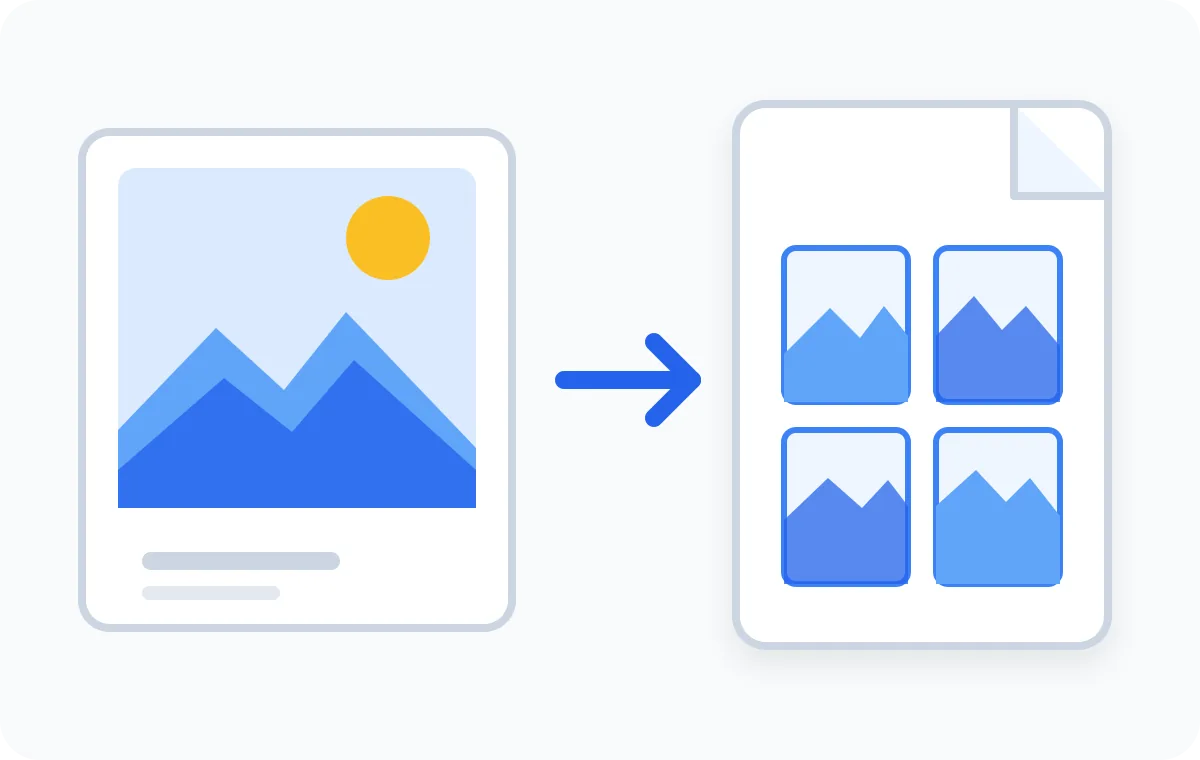
วิธีแบ่งรูปเป็น PDF หลายหน้าสำหรับพิมพ์
ทำทุกขั้นตอนได้ในหน้าเดียว: เลือกรูป ตรวจตารางกระดาษ และสร้าง PDF เมื่อจำนวนแผ่นและขนาดเมื่อต่อเสร็จตรงตามต้องการ
เลือกรูปหนึ่งรูป
เลือก JPG, PNG หรือ WebP รูปจะอยู่ในอุปกรณ์ขณะที่เบราว์เซอร์เตรียม PDF
ตั้งค่ากระดาษ
เลือก A4 หรือ Letter แนวตั้งหรือแนวนอน จำนวนแผ่นแนวกว้าง ขอบ ระยะซ้อน เส้นตัด และคุณภาพ
สร้างและพิมพ์ PDF
ดาวน์โหลด PDF ที่เรียงหน้าแล้ว พิมพ์ขนาดจริงหรือ 100% จากนั้นตัดและนำกระดาษมาต่อกัน
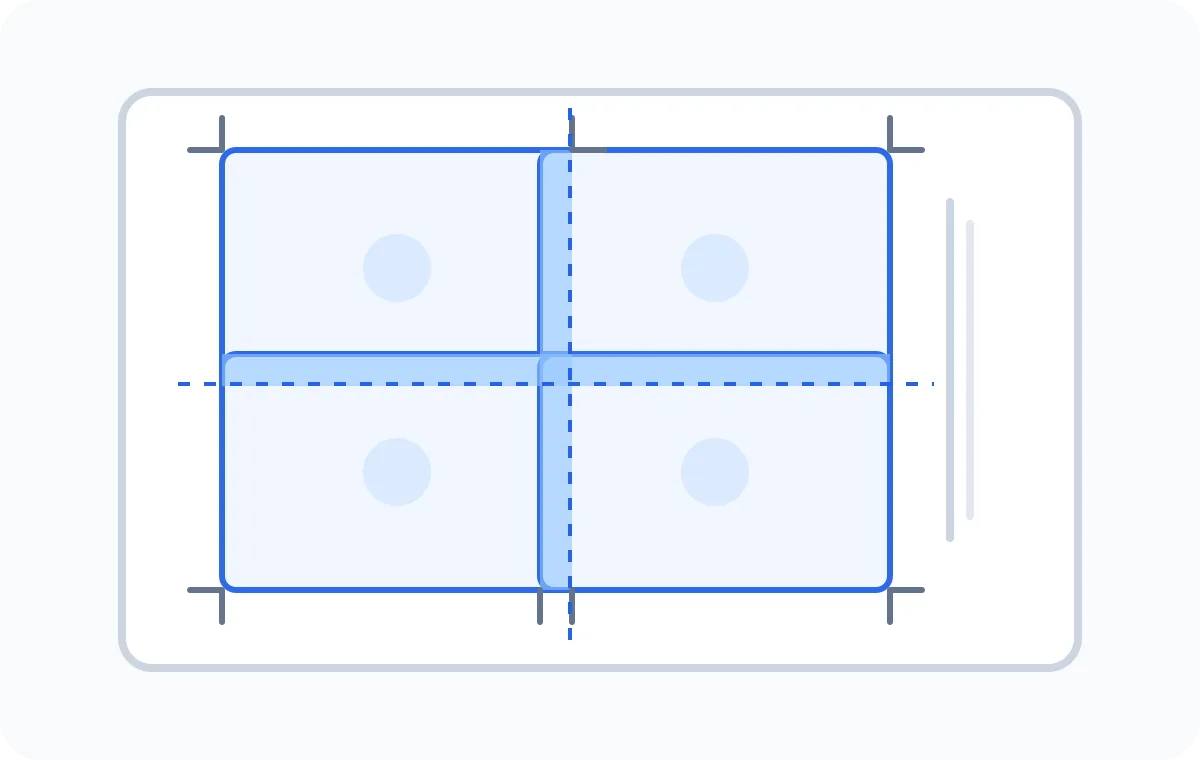
ตั้งค่า A4 หรือ Letter โดยไม่ต้องคำนวณเอง
ทุกตัวเลือกมีผลกับ PDF จริง ไม่ใช่เฉพาะตัวอย่าง A4 มีขนาด 210 × 297 มม. ส่วน Letter คือ 8.5 × 11 นิ้ว แนวตั้งเหมาะกับส่วนภาพที่สูง แนวนอนให้พื้นที่กว้างขึ้นและอาจลดจำนวนหน้าเมื่อรูปเป็นแนวกว้าง
- ความกว้างเป็นจำนวนแผ่น
- กำหนดความกว้างสุดท้ายของโปสเตอร์ จำนวนแผ่นแนวสูงจะคำนวณอัตโนมัติโดยรักษาสัดส่วนรูป
- ขอบและระยะซ้อน
- ขอบช่วยหลีกเลี่ยงพื้นที่ที่เครื่องพิมพ์พิมพ์ไม่ถึง ระยะซ้อนจะพิมพ์ภาพบางส่วนซ้ำเพื่อจัดตำแหน่งและติดกาวง่ายขึ้น
- เส้นตัดและหมายเลข
- เส้นตัดบอกตำแหน่งที่ควรตัด ส่วนหมายเลขช่วยเรียงโปสเตอร์ขนาดใหญ่ได้ถูกต้อง
เลือกคุณภาพที่เหมาะกับ PDF โปสเตอร์
PDF ไม่สามารถเพิ่มรายละเอียดที่ไม่มีในรูปต้นฉบับได้ ควรใช้รูปที่ใหญ่ที่สุดและดูค่า DPI โดยประมาณ เพื่อสมดุลขนาดโปสเตอร์ ความคมชัด และขนาดไฟล์
| การตั้งค่า | เหมาะสำหรับ | ผลลัพธ์ |
|---|---|---|
| 150 DPI | แบบร่างและดูจากระยะไกล | ไฟล์เล็กและสร้างได้เร็ว |
| 200 DPI | โปสเตอร์ติดผนังและสื่อการสอนทั่วไป | รายละเอียดดีโดยไฟล์ไม่ใหญ่เกินไป |
| 300 DPI | ตัวอักษรเล็ก ลายเส้น และดูใกล้ | คมชัดที่สุดเมื่อรูปต้นฉบับมีพิกเซลเพียงพอ |
พิมพ์หลายแผ่นแล้วต่อเป็นโปสเตอร์หนึ่งชิ้น
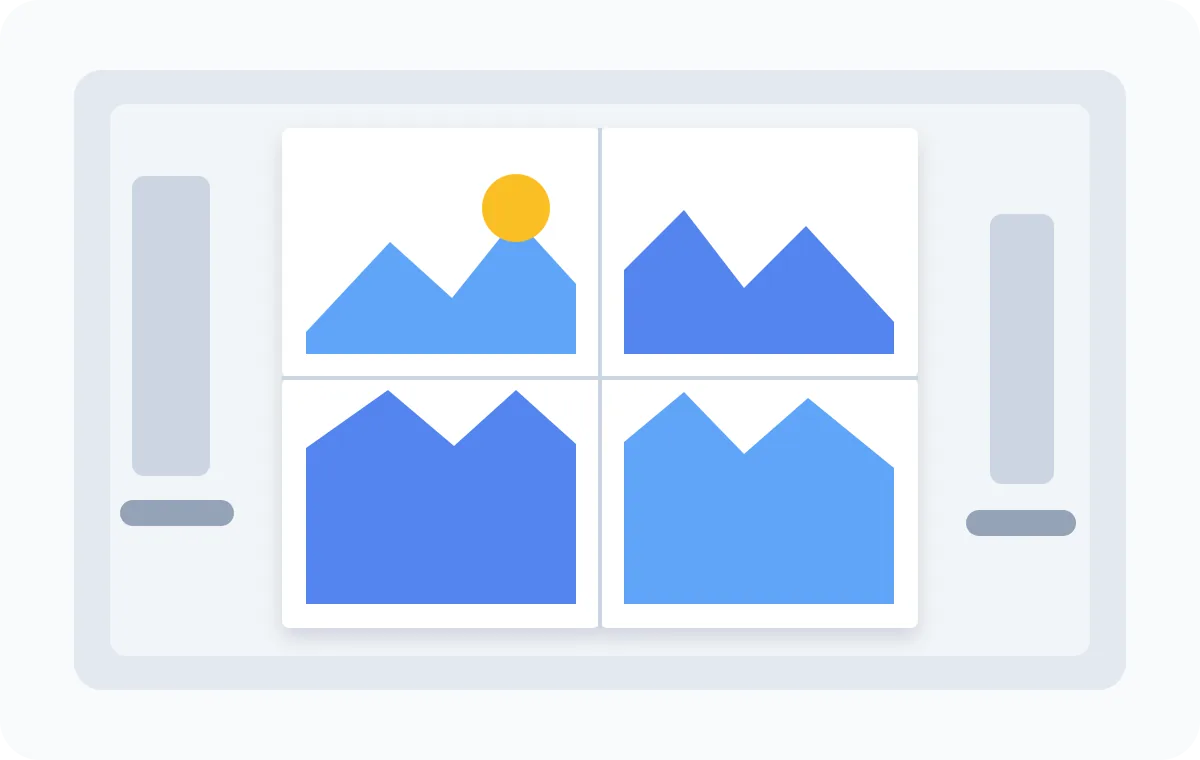
PDF หลายหน้าเหมาะเมื่อผลงานสุดท้ายใหญ่กว่ากระดาษหนึ่งแผ่น ขั้นตอนเดียวกันใช้ทำป้าย 4 หน้า แบนเนอร์แนวกว้าง หรือโปสเตอร์ติดผนังขนาดใหญ่ได้ แต่ละหน้ามีส่วนภาพที่ถูกต้อง และระยะซ้อนเป็นพื้นที่ช่วยจัดแนวก่อนติด
- ภาพติดผนังและรูปขยาย
- โปสเตอร์ห้องเรียนและป้ายงาน
- แบบงานฝีมือ ตัดเย็บ และตัดกระดาษ
- แผนที่ กระดานเกม และแผนภาพ
- แบนเนอร์และบอร์ดนำเสนอ
- แม่แบบและตารางอ้างอิงขนาดใหญ่
ควรใช้ PDF หรือไฟล์รูปแยก?
ใช้หน้านี้
PDF พร้อมพิมพ์ไฟล์เดียว
เหมาะเมื่ออยากได้หน้าขนาดกระดาษในไฟล์เดียว พร้อมขอบเท่ากัน ระยะซ้อน เส้นตัด หมายเลข และส่งพิมพ์ตามลำดับได้ง่าย
ใช้เครื่องมือที่เกี่ยวข้อง
ไฟล์ JPG, PNG หรือ WebP แยกชิ้น
เลือก แบ่งรูปสำหรับพิมพ์ เมื่อต้องการไฟล์ย่อยสำหรับโปรแกรมออกแบบ การจัดวางเอง หรือขั้นตอนที่ไม่ใช้ PDF
ประมวลผลเป็นส่วนตัว ข้อจำกัดชัดเจน และพิมพ์อย่างปลอดภัย
รูปต้นฉบับและ PDF จะอยู่ในอุปกรณ์ ไม่ต้องสมัครบัญชีและไม่ส่งรูปไปเซิร์ฟเวอร์แปลงไฟล์ รูปส่วนตัวจึงไม่ออกจากเครื่องและไม่ต้องรออัปโหลด
เบราว์เซอร์ยังมีขีดจำกัด PDF โปสเตอร์ขนาดใหญ่มากที่ 300 DPI ใช้หน่วยความจำมากกว่าแบบร่าง 4 หน้า หากใช้โทรศัพท์หรือคอมพิวเตอร์เก่าให้เลือก 150 หรือ 200 DPI รองรับสูงสุด 100 หน้า และพื้นที่โปร่งใสจะถูกวางบนพื้นขาว
ไดรเวอร์เครื่องพิมพ์อาจเพิ่มขอบหรือปรับสเกลเอง ควรทดลองพิมพ์หนึ่งหน้าที่ขนาดจริงหรือ 100% ก่อน หากเส้นตัดหาย ให้เพิ่มขอบแล้วสร้าง PDF ใหม่
คำถามเกี่ยวกับการพิมพ์รูปบน A4 หลายแผ่น
แบ่งรูปหนึ่งรูปเป็น PDF หลายหน้าได้ไหม?
ได้ เลือก JPG, PNG หรือ WebP กำหนดจำนวนแผ่นแนวกว้าง แล้วสร้าง PDF ระบบคำนวณแนวสูงโดยเก็บสัดส่วนและรูปไว้ครบ
เครื่องมือสร้าง PDF โปสเตอร์ใช้ฟรีไหม?
ใช้ฟรี ไม่ต้องสมัคร จ่ายเงิน ติดตั้งโปรแกรม และไม่มีลายน้ำ PDF ถูกสร้างในเบราว์เซอร์
รูปถูกอัปโหลดไป splitimage.im หรือไม่?
ไม่ รูปถูกอ่านและแปลงเป็น PDF ในอุปกรณ์ของคุณ ไม่ได้ส่งไปยังเซิร์ฟเวอร์ของเรา
พิมพ์ได้ทั้ง A4 และ US Letter ไหม?
ได้ เลือกขนาดและแนวกระดาษก่อนสร้าง PDF ทุกหน้าจะใช้ขนาดที่เลือก
โปสเตอร์มีได้สูงสุดกี่หน้า?
เลือกความกว้างได้ 1–10 แผ่น จำนวนแถวคำนวณอัตโนมัติ และสร้างได้สูงสุด 100 หน้าในหนึ่งไฟล์
ขอบและระยะซ้อนใช้ทำอะไร?
ขอบช่วยหลีกเลี่ยงพื้นที่ที่เครื่องพิมพ์พิมพ์ไม่ถึง ระยะซ้อนพิมพ์ภาพซ้ำบนแผ่นข้างเคียงเพื่อจัดแนวและติดได้ง่าย
ต้องใช้ความละเอียดเท่าไรให้โปสเตอร์คม?
ควรมีอย่างน้อย 150 DPI ที่ขนาดจริง 200 DPI เหมาะกับงานทั่วไป และ 300 DPI เหมาะกับรายละเอียดเล็ก ตัวอย่างจะแสดงค่าโดยประมาณ
พิมพ์ PDF ให้ขนาดถูกต้องอย่างไร?
เปิดในโปรแกรมอ่าน PDF เลือกขนาดจริงหรือ 100% และปิดปรับให้พอดีหน้า ทดลองพิมพ์หนึ่งแผ่นก่อนทั้งชุด
สร้างบน iPhone, Android หรือ Mac ได้ไหม?
ได้ ใช้ได้ในเบราว์เซอร์สมัยใหม่บนโทรศัพท์ แท็บเล็ต Windows, macOS, ChromeOS และ Linux งานขนาดใหญ่มากเหมาะกับคอมพิวเตอร์มากกว่า
อัปโหลด PDF ที่มีอยู่แล้วได้ไหม?
ไม่ได้ หน้านี้รับไฟล์รูปเพื่อสร้าง PDF ใหม่ ไม่ได้แบ่งหรือแก้ไข PDF เดิม
ดาวน์โหลดเป็นรูปย่อยแทน PDF ได้ไหม?
ได้ ใช้เครื่องมือแบ่งรูปสำหรับพิมพ์เพื่อดาวน์โหลด JPG, PNG หรือ WebP ที่มีหมายเลขกำกับ
ทำไมเปลี่ยนแนวกระดาษแล้วจำนวนหน้าเปลี่ยน?
แนวตั้งและแนวนอนมีพื้นที่พิมพ์ต่างกัน เมื่อรักษาสัดส่วนเดิม รูปแนวกว้างอาจใช้จำนวนแถวน้อยลงในแนวนอน
ใช้กับเครื่องพิมพ์บ้านทั่วไปได้ไหม?
ได้ โดยเฉพาะกระดาษ A4 แต่ควรตรวจว่าหน้าต่างพิมพ์เลือกขนาดเดียวกับเครื่องมือ ปิดการย่ออัตโนมัติ และทดลองหนึ่งหน้าก่อน
สร้าง PDF โปสเตอร์ของคุณ
เลือกรูป ตรวจแผ่นที่มีหมายเลข และสร้าง PDF สำหรับเครื่องพิมพ์โดยไม่ส่งรูปต้นฉบับออกจากอุปกรณ์
แบ่งรูปเป็น PDF