Imprimer une image sur plusieurs feuilles
Imprimez une grande image sur plusieurs feuilles A4 ou Lettre. Choisissez la largeur du poster, téléchargez un PDF, puis assemblez les pages imprimées.
Choisissez l’image du poster
Choisissez le papier et le format
Importez une image pour voir le poster
Choisissez la largeur en feuilles. Nous calculons la hauteur et conservons l’image complète.
✓ Fonctionne localement dans le navigateur
✓ Un PDF avec les pages dans l’ordre
✓ Sans inscription ni filigrane
A4 + Lettre
Dimensions réelles sur chaque page PDF
Jusqu’à 100 pages
Nombre de lignes calculé sans déformer l’image
100 % local
Votre image reste dans le navigateur
Un fichier pour toutes les feuilles
À quoi sert cet outil de PDF pour poster
L’outil place une image sur plusieurs pages PDF aux bonnes dimensions. Le document obtenu est prêt pour une impression en mosaïque sur une imprimante domestique ou de bureau. Plus besoin de classer des images séparées : les pages sont déjà ordonnées de gauche à droite et de haut en bas.
Utilisez-le pour des affiches murales, supports de classe, patrons de couture ou de bricolage, cartes, panneaux d’événement, agrandissements photo et planches de présentation. Les lignes sont calculées d’après les proportions originales pour conserver l’image entière sans l’étirer.
Pour télécharger des morceaux d’image séparés, utilisez notre outil de découpe d’image pour impression . Cette page produit au contraire un seul PDF multipage avec format papier, chevauchement, repères de coupe et numéros.
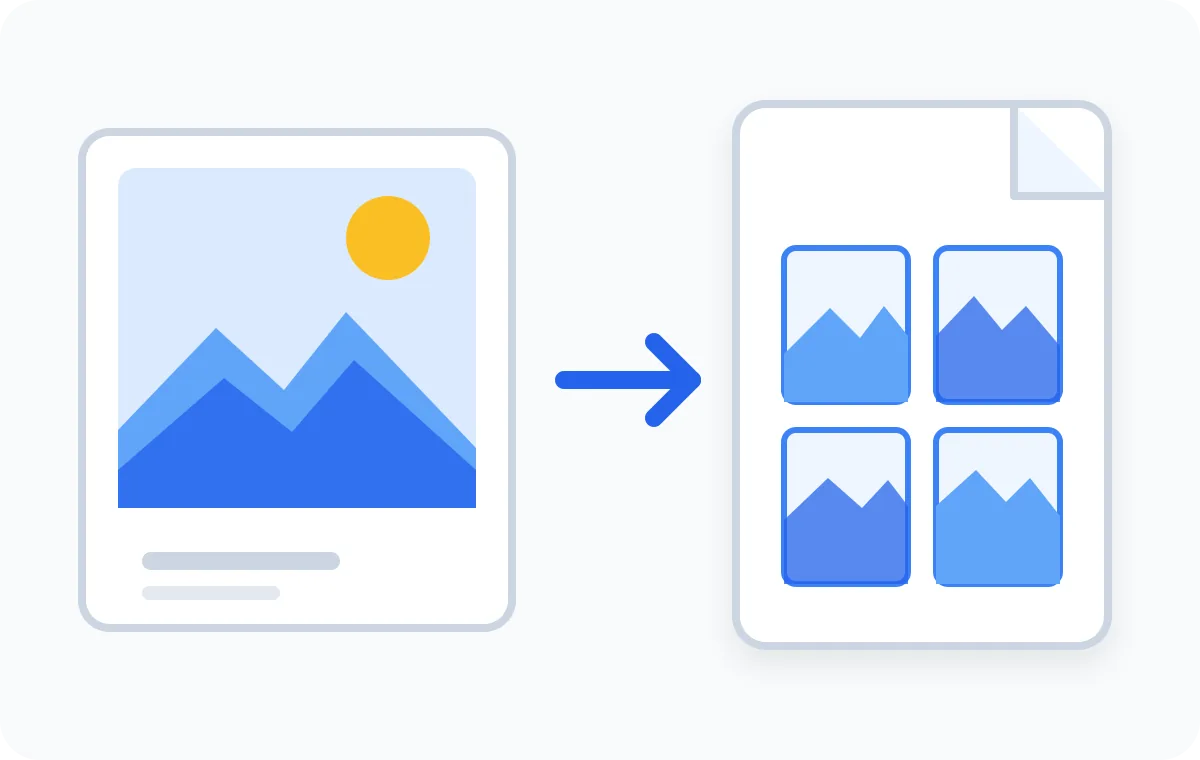
Comment diviser une image en PDF pour l’imprimer
Tout se fait sur cette page : importez l’image, vérifiez la grille, puis créez le PDF lorsque le nombre de feuilles et le format assemblé vous conviennent.
Importer une image
Choisissez un fichier JPG, PNG ou WebP. L’image reste sur votre appareil pendant la création du PDF.
Régler la mise en page
Choisissez A4 ou Lettre, portrait ou paysage, la largeur, les marges, le chevauchement, les repères et la qualité.
Créer et imprimer le PDF
Téléchargez le PDF ordonné, imprimez-le en taille réelle, puis découpez et assemblez les feuilles.
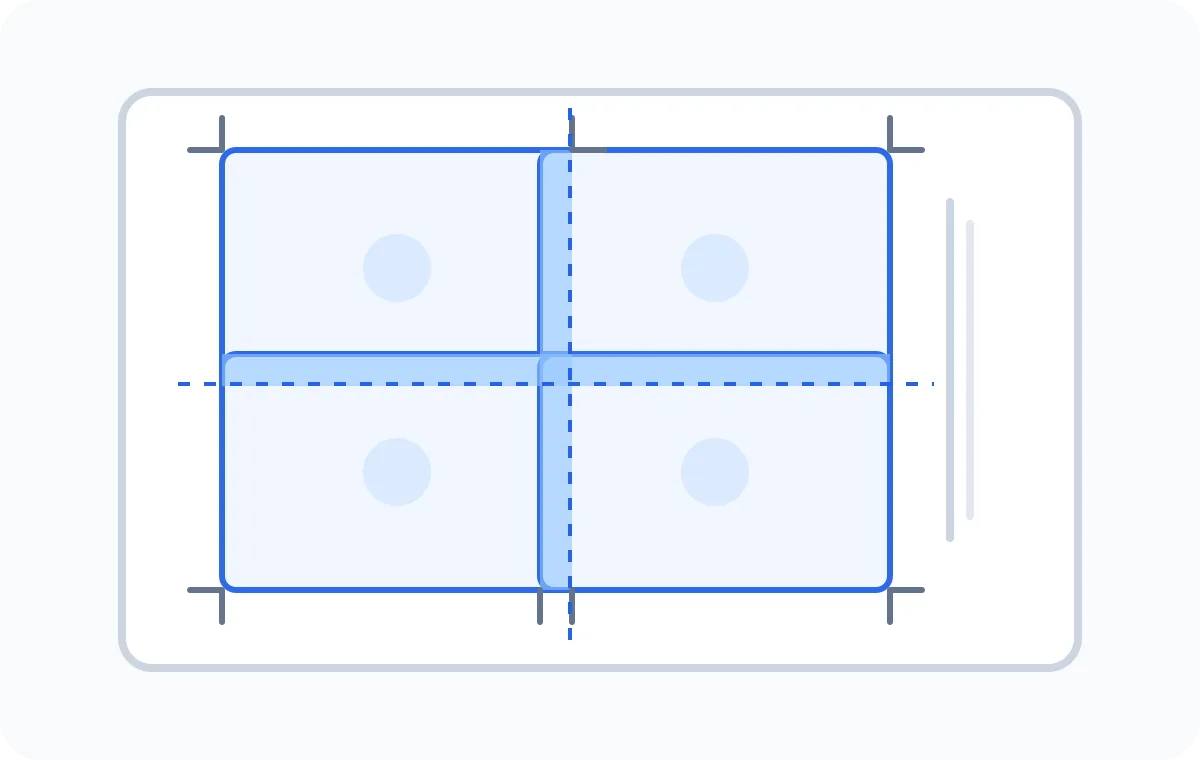
Régler les feuilles A4 ou Lettre sans calcul
Chaque commande modifie le véritable PDF. Une feuille A4 mesure 210 × 297 mm et une feuille Lettre 8,5 × 11 pouces. Le portrait convient aux tuiles hautes; le paysage offre davantage de largeur et peut réduire le nombre de pages pour une image panoramique.
- Largeur en feuilles
- Détermine la largeur finale. Le nombre de lignes est calculé automatiquement pour garder les proportions.
- Marges et chevauchement
- La marge protège les zones non imprimables. Le chevauchement répète une bande étroite pour faciliter l’alignement et le collage.
- Repères et numéros
- Les repères indiquent où couper et les numéros conservent l’ordre d’assemblage.
Choisir la bonne qualité pour un PDF de poster
Le PDF ne peut pas recréer les détails absents de l’image. Partez du plus grand fichier disponible et utilisez l’estimation en DPI pour équilibrer format, netteté et poids.
| Réglage | Usage conseillé | Résultat |
|---|---|---|
| 150 DPI | Brouillon et lecture à distance | PDF plus léger et création plus rapide |
| 200 DPI | Affiches murales et supports de classe | Bon niveau de détail sans fichier excessif |
| 300 DPI | Texte fin, traits et lecture rapprochée | Meilleur détail si la source contient assez de pixels |
Imprimer sur plusieurs pages puis assembler une fois
Un PDF multipage est utile dès que le visuel final dépasse une feuille. Vous pouvez produire une petite affiche de quatre pages, une bannière large ou un poster mural détaillé. Chaque page contient la bonne partie de l’image et le chevauchement fournit une zone commune d’alignement.
- Décoration murale et agrandissements photo
- Affiches de classe et panneaux d’événement
- Patrons de couture et de loisirs créatifs
- Cartes, plateaux de jeu et schémas
- Bannières et planches de présentation
- Gabarits et grilles grand format
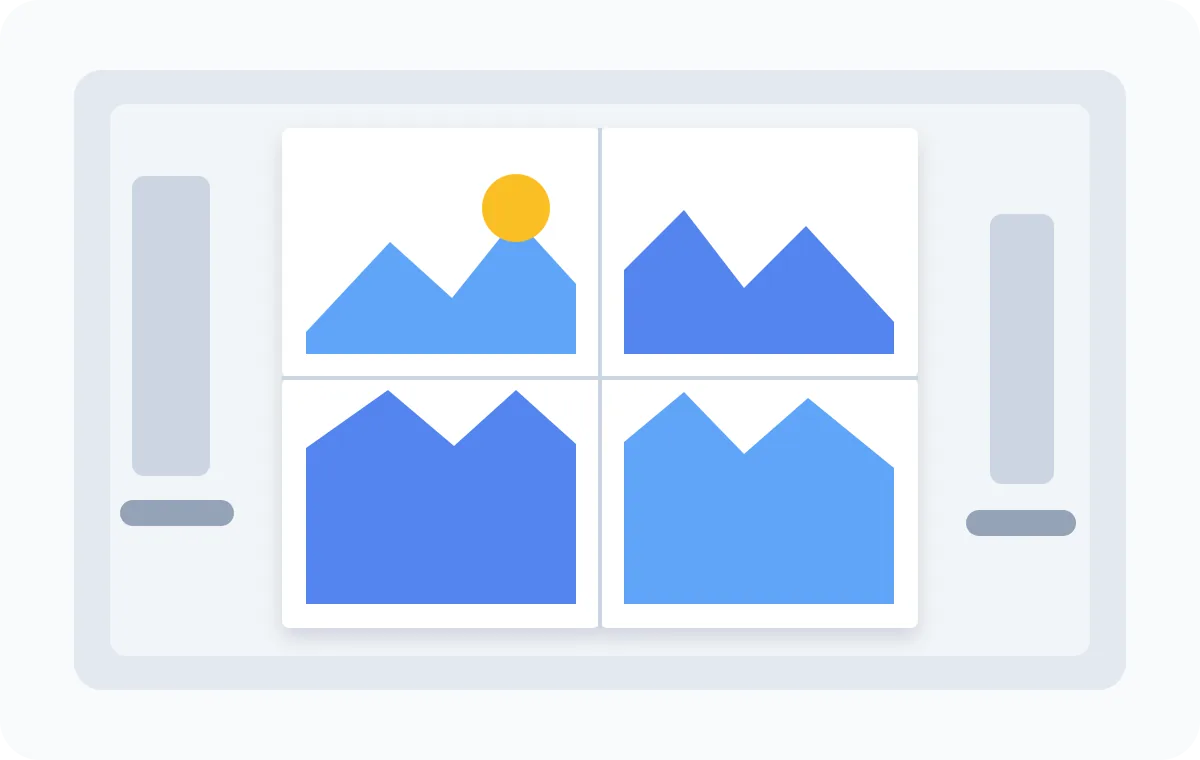
PDF imprimable ou images séparées ?
Utiliser cette page
Un seul PDF imprimable
Choisissez ce flux pour obtenir des pages au bon format dans un fichier, avec marges cohérentes, chevauchement, repères, numéros et impression simple.
Utiliser l’outil associé
Morceaux JPG, PNG ou WebP séparés
Choisissez Découper une image pour l’impression si vous avez besoin de fichiers individuels pour un logiciel, un placement manuel ou un flux sans PDF.
Traitement privé, limites claires et impression fiable
L’image source et le PDF restent sur votre appareil. Aucun compte n’est nécessaire et le fichier n’est pas envoyé à un serveur de conversion. Vos photos privées restent locales.
Le navigateur a néanmoins des limites. Un poster très grand à 300 DPI demande plus de mémoire qu’un brouillon de quatre pages. Sur mobile ou ancien ordinateur, choisissez 150 ou 200 DPI. La limite est de 100 pages et les transparences sont placées sur fond blanc.
Le pilote d’impression peut ajouter une marge ou une mise à l’échelle. Imprimez d’abord une page en Taille réelle ou à 100 %. Si les repères sont coupés, augmentez la marge et recréez le PDF.
Questions sur l’impression d’une image sur plusieurs feuilles
Puis-je diviser une image en PDF multipage ?
Oui. Importez un JPG, PNG ou WebP, choisissez la largeur en feuilles et créez le PDF. La hauteur est calculée automatiquement en conservant l’image entière.
Cet outil de poster PDF est-il gratuit ?
Oui. Aucun compte, paiement, filigrane ou logiciel n’est nécessaire. Le PDF est créé localement dans le navigateur.
Mon image est-elle envoyée à splitimage.im ?
Non. Elle est lue et convertie sur votre appareil, sans envoi vers notre serveur.
Puis-je imprimer en A4 et en Lettre US ?
Oui. Sélectionnez le format et l’orientation avant la création. Toutes les pages utiliseront les dimensions choisies.
Combien de pages mon poster peut-il contenir ?
Vous pouvez choisir de 1 à 10 feuilles en largeur. Le nombre de lignes est automatique et un export peut contenir jusqu’à 100 pages.
À quoi servent la marge et le chevauchement ?
La marge évite les bords non imprimables. Le chevauchement répète une bande sur les feuilles voisines afin de les aligner et les coller plus facilement.
Quelle résolution faut-il pour un poster net ?
Visez au moins 150 DPI effectifs. 200 DPI offre un bon compromis et 300 DPI convient aux détails fins. L’aperçu estime les DPI au format final.
Comment imprimer le PDF à la bonne taille ?
Ouvrez-le dans un lecteur PDF, choisissez Taille réelle ou 100 % et désactivez Ajuster à la page. Faites d’abord un essai sur une feuille.
Puis-je créer le PDF sur iPhone, Android ou Mac ?
Oui. L’outil fonctionne dans les navigateurs modernes sur téléphone, tablette, Windows, macOS, ChromeOS et Linux. Un ordinateur est préférable pour les très grands posters.
Puis-je importer un PDF existant ?
Non. Cette page accepte des images et crée un nouveau PDF; elle ne modifie pas un document PDF existant.
Puis-je télécharger des images séparées au lieu du PDF ?
Oui, utilisez l’outil de découpe pour impression. Il télécharge des JPG, PNG ou WebP numérotés, alors que cette page crée un seul PDF.
Pourquoi l’orientation change-t-elle le nombre de pages ?
Portrait et paysage offrent des zones imprimables différentes. Comme les proportions restent intactes, le paysage peut réduire les lignes d’une image large.
Faut-il une imprimante sans bordure ?
Non. La marge réglable convient aux imprimantes A4 classiques. Faites une page test et augmentez la marge si votre imprimante coupe les repères.
Créer votre PDF de poster
Importez une image, vérifiez les feuilles numérotées et créez un PDF pour votre imprimante sans envoyer le fichier source.
Diviser l’image en PDF