Bild auf mehrere Seiten drucken
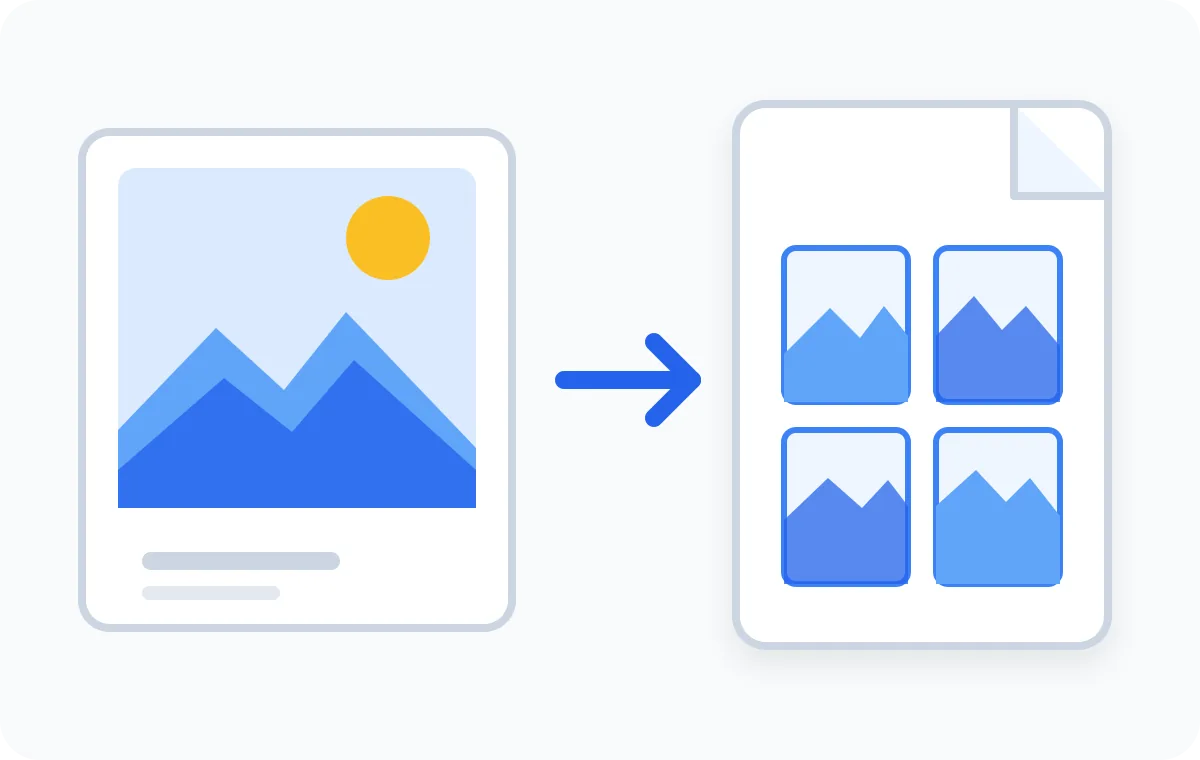
Drucke ein großes Bild auf mehreren A4- oder Letter-Blättern. Lege die Posterbreite fest, lade eine PDF herunter und setze die gedruckten Seiten zusammen.
Posterbild auswählen
Papier und Postergröße wählen
Bild hochladen und Poster ansehen
Wähle die Breite in Blättern. Die Höhe wird automatisch berechnet und das vollständige Bild bleibt erhalten.
✓ Läuft lokal im Browser
✓ Eine PDF in richtiger Reihenfolge
✓ Ohne Anmeldung und Wasserzeichen
A4 + Letter
Echte Papiermaße auf jeder PDF-Seite
Bis zu 100 Seiten
Automatische Zeilen bei unverändertem Bildformat
100 % lokal
Das Bild bleibt in deinem Browser
Eine Datei für alle Blätter
Was dieses Poster-PDF-Tool macht
Das Tool verteilt ein einzelnes Bild auf mehrere korrekt formatierte PDF-Seiten. Die fertige PDF ist für Kachel- und Posterdruck mit einem normalen Heim- oder Bürodrucker vorbereitet. Statt einzelne Bilddateien manuell anzuordnen, erhältst du eine Datei mit Seiten von links nach rechts und oben nach unten.
Geeignet ist der Ablauf für Wandposter, Unterrichtsmaterial, Schnitt- und Bastelmuster, Tabletop-Karten, Hinweisschilder, Fotovergrößerungen und Präsentationstafeln. Die nötigen Zeilen werden aus dem Seitenverhältnis berechnet, damit das vollständige Bild erhalten bleibt und nicht verzerrt wird.
Wenn du lieber einzelne Bildkacheln brauchst, nutze unser Tool zum Aufteilen von Bildern für den Druck . Diese Seite erzeugt dagegen eine einzige mehrseitige PDF mit Papierformat, Überlappung, Schnittmarken und Seitennummern.
So teilst du ein Bild für den Druck in eine PDF auf
Der gesamte Ablauf bleibt auf einer Seite: Bild auswählen, das Seitenraster prüfen und die PDF erstellen, sobald Seitenzahl und Postergröße passen.
Ein Bild auswählen
Wähle eine JPG-, PNG- oder WebP-Datei. Das Bild bleibt auf deinem Gerät, während der Browser die druckbare PDF vorbereitet.
Papierlayout einstellen
Wähle A4 oder US Letter, Hoch- oder Querformat, Posterbreite, Rand, Überlappung, Schnittmarken und Druckqualität.
PDF erstellen und drucken
Lade die geordnete mehrseitige PDF herunter, drucke sie in tatsächlicher Größe und füge die zugeschnittenen Blätter zum Poster zusammen.
A4- oder Letter-Seiten ohne Rätselraten einstellen
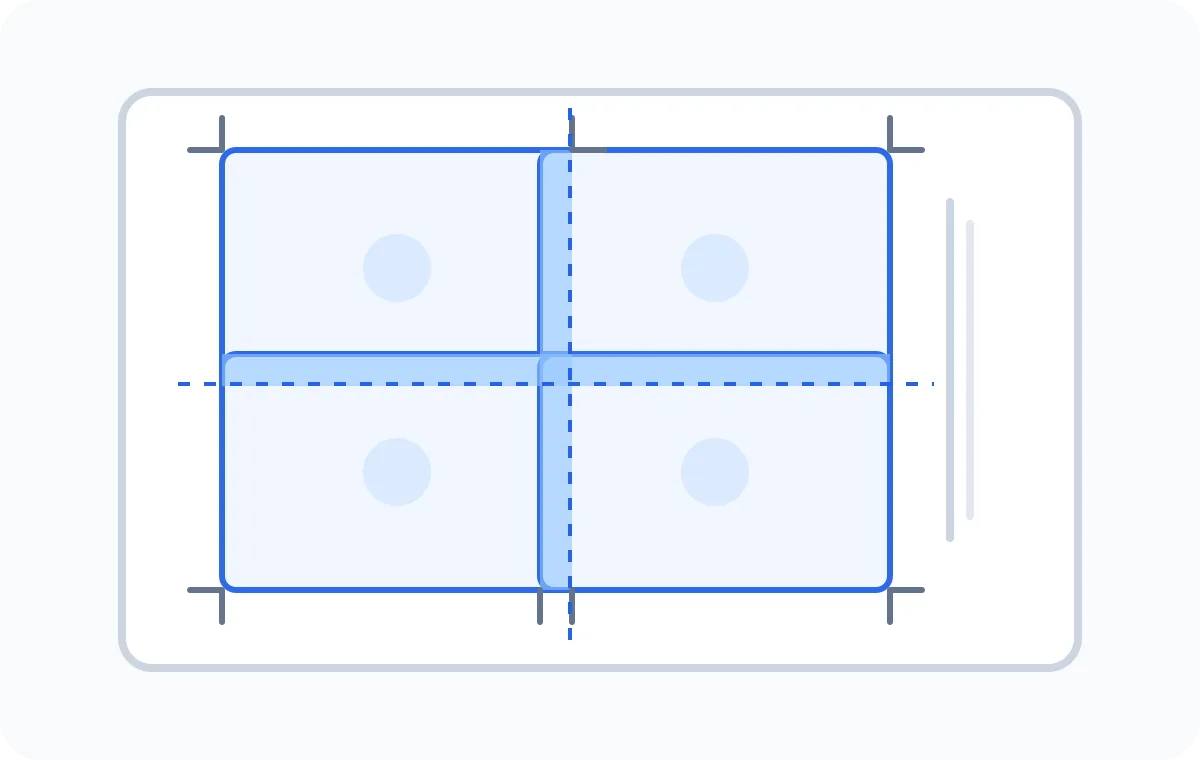
Jede Einstellung verändert die tatsächliche PDF, nicht nur die Vorschau. A4 misst 210 × 297 mm, US Letter 8,5 × 11 Zoll. Hochformat eignet sich für hohe Kacheln; Querformat bietet pro Reihe mehr Breite und kann bei breiten Bildern die Seitenzahl reduzieren.
- Breite in Blättern
- Bestimmt die endgültige Posterbreite. Die Anzahl der Zeilen wird automatisch berechnet, damit das Seitenverhältnis erhalten bleibt.
- Rand und Überlappung
- Der Rand schützt Inhalte vor nicht bedruckbaren Druckerkanten. Die Überlappung wiederholt einen schmalen Bildstreifen, damit benachbarte Seiten leichter ausgerichtet und verklebt werden können.
- Schnittmarken und Seitennummern
- Optionale Marken zeigen die Schneidekanten; Nummern halten auch große Poster in der richtigen Reihenfolge.
Die richtige Bildqualität für eine Poster-PDF wählen
Eine PDF kann fehlende Bilddetails nicht zurückholen. Verwende die größte verfügbare Datei und nutze die angezeigte DPI-Schätzung, um Postergröße, Schärfe und Dateigröße auszubalancieren.
| Einstellung | Geeignet für | Praktisches Ergebnis |
|---|---|---|
| 150 DPI | Entwürfe und Betrachtung aus der Entfernung | Kleinere PDF und schnellere Erstellung |
| 200 DPI | Die meisten Wandposter und Unterrichtstafeln | Gute Details ohne unnötig große Datei |
| 300 DPI | Feine Schrift, Linien und Betrachtung aus der Nähe | Beste Details bei ausreichend großer Quelldatei |
Bild auf mehrere Seiten drucken und einmal zusammensetzen
Eine mehrseitige PDF ist sinnvoll, wenn das fertige Motiv größer als ein Blatt sein soll. Derselbe Ablauf erstellt ein kleines Schild aus vier Seiten, ein breites Banner oder ein großes Wandposter. Jede PDF-Seite enthält den richtigen Bildausschnitt; die optionale Überlappung liefert eine gemeinsame Fläche zum Ausrichten.
- Wandbilder und Fotovergrößerungen
- Unterrichtsposter und Veranstaltungsschilder
- Bastel-, Näh- und Schnittmuster
- Karten, Spielbretter und Diagramme
- Temporäre Banner und Präsentationstafeln
- Referenzraster und große Vorlagen

Druckbare PDF oder einzelne Bildkacheln?
Diese Seite verwenden
Eine druckbare PDF
Wähle diesen Ablauf, wenn du Seiten im Papierformat in einer Datei, einheitliche Ränder, Überlappung, Schnittmarken, Seitennummern und eine einfache Druckwarteschlange möchtest.
Verwandtes Tool verwenden
Einzelne JPG-, PNG- oder WebP-Kacheln
Wähle Bild für den Druck aufteilen , wenn du einzelne Bilddateien für ein Grafikprogramm, eine manuelle Platzierung oder einen Druckablauf ohne PDF brauchst.
Private Verarbeitung, ehrliche Grenzen und sicherer Druck
Ausgangsbild und Poster-PDF bleiben auf deinem Gerät. Es ist kein Konto nötig, und das Bild wird nicht an einen Konvertierungsserver gesendet. Private Fotos bleiben lokal und es entfällt die Upload-Zeit.
Browser haben dennoch Grenzen. Eine sehr große PDF mit 300 DPI braucht mehr Arbeitsspeicher als ein Entwurf mit vier Seiten. Nutze auf älteren Geräten 150 oder 200 DPI. Unterstützt werden bis zu 100 Seiten; transparente Bilder erhalten für verlässlichen Druck einen weißen Hintergrund.
Druckertreiber können eigene nicht bedruckbare Ränder oder Skalierungen hinzufügen. Drucke zuerst eine Testseite mit „Tatsächliche Größe“ oder 100 %. Werden Schnittmarken abgeschnitten, erhöhe den Rand und erstelle die PDF erneut.
Fragen zum Drucken von Bildern auf mehreren Seiten
Kann ich ein Bild in eine mehrseitige PDF aufteilen?
Ja. Wähle ein JPG-, PNG- oder WebP-Bild, lege die Breite in Blättern fest und erstelle eine druckbare PDF. Die Zeilen werden automatisch berechnet, sodass das vollständige Bildformat erhalten bleibt.
Ist das Poster-PDF-Tool kostenlos?
Ja. Du kannst ohne Konto, Zahlung, Wasserzeichen oder Installation eine PDF erstellen und herunterladen. Die Verarbeitung läuft lokal im Browser.
Wird mein Bild zu splitimage.im hochgeladen?
Nein. Das Bild wird auf deinem Gerät gelesen und in die PDF umgewandelt. Es wird nicht an unseren Server gesendet.
Kann ich auf DIN A4 und US Letter drucken?
Ja. Wähle vor der Erstellung A4 oder US Letter sowie Hoch- oder Querformat. Jede PDF-Seite verwendet anschließend genau das ausgewählte Papiermaß.
Wie viele Seiten darf mein Poster haben?
Du kannst 1 bis 10 Blätter in der Breite wählen. Die Höhe wird automatisch berechnet; pro Export sind höchstens 100 PDF-Seiten möglich.
Was bedeuten Rand und Überlappung?
Der Rand hält Bildinhalt von nicht bedruckbaren Kanten fern. Die Überlappung wiederholt einen schmalen Streifen auf Nachbarseiten, damit du die Blätter genauer ausrichten und verkleben kannst.
Welche Auflösung brauche ich für ein scharfes Poster?
Für viele Poster sind mindestens 150 effektive DPI sinnvoll. 200 DPI ist ein guter Ausgleich, 300 DPI eignet sich für feine Details. Die Vorschau zeigt eine Schätzung für die gewählte Endgröße.
Wie drucke ich die PDF in der richtigen Größe?
Öffne die PDF in einem üblichen PDF-Programm und wähle „Tatsächliche Größe“ oder 100 %. Deaktiviere „An Seite anpassen“ und drucke zuerst eine Testseite.
Funktioniert die PDF-Erstellung auf iPhone, Android und Mac?
Ja. Das Tool läuft in modernen Browsern auf Smartphone, Tablet, Windows, macOS, ChromeOS und Linux. Für sehr große Poster ist ein Desktop wegen des Arbeitsspeichers angenehmer.
Kann ich eine vorhandene PDF hochladen?
Nein. Diese Seite akzeptiert Bilddateien und erstellt daraus eine neue PDF. Eine vorhandene PDF wird hier nicht geteilt oder bearbeitet.
Kann ich statt der PDF einzelne Bildteile herunterladen?
Ja, nutze dafür das separate Tool „Bild für den Druck aufteilen“. Es lädt nummerierte JPG-, PNG- oder WebP-Kacheln herunter; diese Seite erstellt eine einzige mehrseitige PDF.
Warum ändert die Ausrichtung die Seitenzahl?
Hoch- und Querformat haben unterschiedliche bedruckbare Breiten und Höhen. Da das Bildformat erhalten bleibt, kann Querformat bei breiten Bildern weniger Zeilen benötigen.
Muss mein Drucker randlos drucken können?
Nein. Der einstellbare Rand ist gerade für normale DIN-A4-Drucker ohne Randlosfunktion gedacht. Nutze eine Testseite und erhöhe den Rand, falls dein Drucker Schnittmarken abschneidet.
Jetzt Poster-PDF erstellen
Bild auswählen, geordnete Blätter prüfen und die PDF für deinen Heimdrucker erstellen – ohne die Quelldatei hochzuladen.
Bild in Poster-PDF umwandeln