Instagram Profilraster Vorschau
Instagram Feed Planner und Profilraster Vorschau
Plane kommende Posts in einem 3-spaltigen Instagram Profilraster, bevor du veröffentlichst, umsortierst oder eine Kampagne an Kunden freigibst.
Feed-Vorschau nur im Browser
Instagram-Profilraster Vorschau
Lade geplante Posts hoch, ziehe sie in die passende Reihenfolge und exportiere ein sauberes 3-Spalten-Mockup, bevor etwas live geht.
Bilder hinzufügen und Feed planen
JPG, PNG, WebP, GIF, BMP oder AVIF. Die Bilder bleiben in deinem Browser.
0 Fotos · 9 Plätze
Ziehe Karten zum Sortieren. Auf dem Handy nutzt du die Pfeile an jeder Karte.
Geprüft im Juni 2026
Plane das Profilraster, bevor du veröffentlichst
Ein Instagram Feed Planner löst ein anderes Problem als ein Bildteiler. Ein Splitter macht aus einem Bild mehrere Kacheln. Ein Feed Planner hilft dir zu entscheiden, wie mehrere kommende Posts zusammen im Profil aussehen, bevor du dich auf eine Reihenfolge festlegst. Das ist wichtig für Creator, Social-Media-Manager, Fotografen, Shops und Agenturen, die beim ersten Profilbesuch einen sauberen Eindruck brauchen.
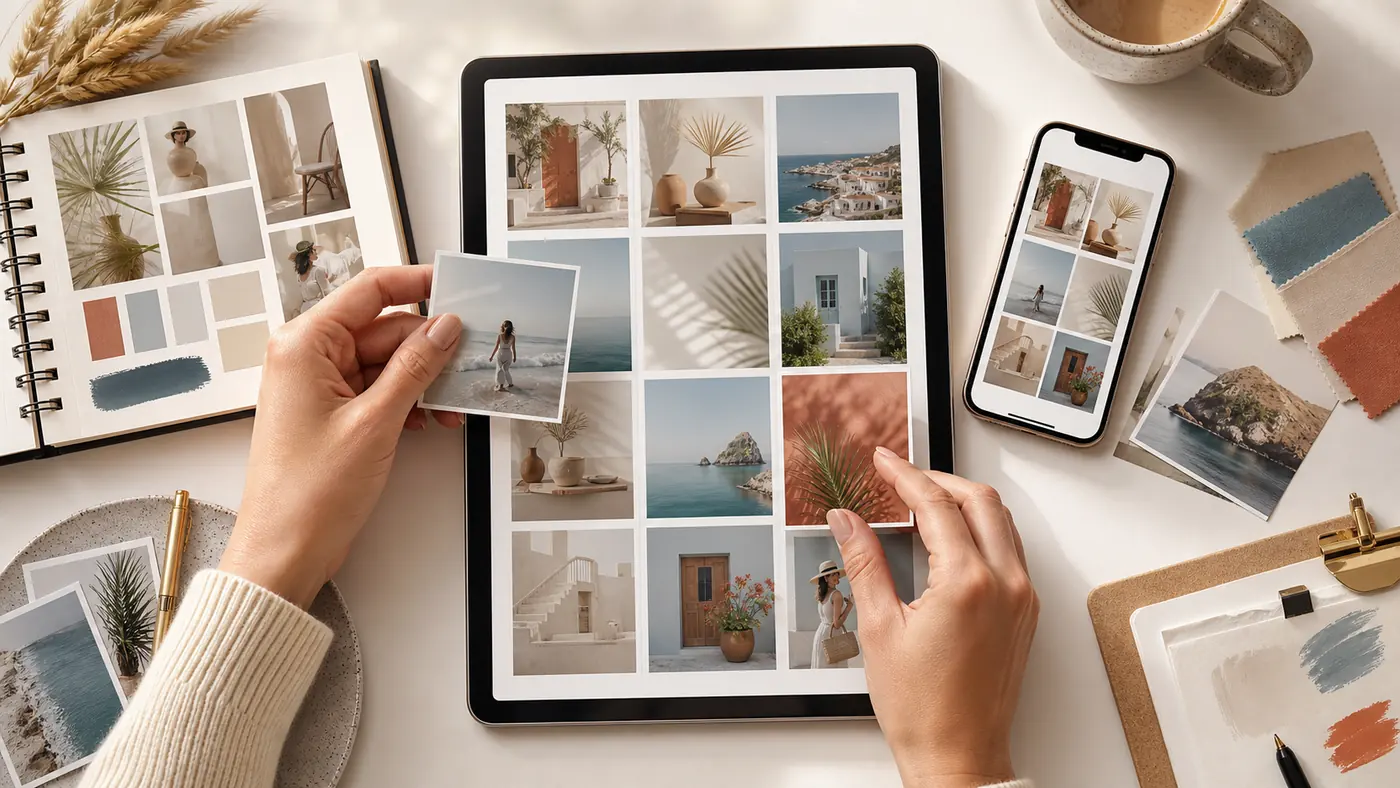
Dieser Planner ist bewusst leicht und browserbasiert. Lade die Fotos hoch, die du veröffentlichen möchtest, ziehe sie in eine 3-spaltige Reihenfolge, wechsle zwischen quadratischer und profilnaher Vorschau und lade ein PNG-Mockup herunter. Das Tool verbindet sich nicht mit Instagram, plant keine Posts und lädt deine Bilder nicht auf einen Server. Es ist ein schneller privater Arbeitsbereich für visuelle Entscheidungen vor dem Posten.
Warum das kein weiterer Instagram Grid Splitter ist
Wer nach Instagram Feed Planner, Instagram Grid Planner, Profilraster Vorschau oder Feed Preview sucht, will meistens kein 3x3 Puzzle exportieren. Nutzer möchten mehrere Posts vergleichen, entscheiden, was nebeneinander liegen soll, und prüfen, ob das Profil insgesamt stimmig wirkt. Deshalb konzentriert sich diese Seite auf Planung und Vorschau, nicht auf das Schneiden eines einzelnen Bildes.
Mehrere kommende Posts
Lade getrennte Bilder für Launches, Portfolio-Reihen, Produkt-Drops, Reise-Edits oder Kampagnenblöcke hoch. Das Board zeigt, wie diese unabhängigen Posts zusammen wirken.
Reihenfolge per Drag-and-drop
Verschiebe einen Post nach vorne oder hinten, ohne etwas zu löschen. Auf Mobilgeräten helfen Pfeiltasten, wenn Ziehgesten unpraktisch sind.
Mockup exportieren
Lade eine saubere PNG-Vorschau für Freigaben, Kundenreviews, Moodboards oder deine eigene Posting-Checkliste herunter.
Praktischer Workflow für die Feed-Planung
Die nächsten 9 bis 15 Posts sammeln
Starte mit echten Bildern, die du veröffentlichen könntest: Produktfotos, Reels-Cover, Zitate, Porträts, Kampagnengrafiken oder Behind-the-scenes-Material. Ein Planner ist am nützlichsten, wenn die Vorschau echtes kommendes Material statt Platzhalter zeigt.
Quadratische und Profil-Vorschau vergleichen
Manche Accounts planen weiterhin in quadratischen Kacheln, andere brauchen einen höheren visuellen Rhythmus. Prüfe beide Modi, um ungünstige Zuschnitte, wiederholte Farben und schwere Blöcke früh zu erkennen.
Reihen prüfen, nicht nur einzelne Posts
Ein Bild kann allein stark wirken und neben zwei ähnlichen Farben schwach aussehen. Achte auf Wechsel zwischen Close-ups und weiten Motiven, Text und Foto, hellen und ruhigen Flächen.
Mockup exportieren
Speichere die PNG-Vorschau als Referenz. Wenn du mit Kunden oder einem Team arbeitest, ist ein Mockup leichter zu besprechen als ein Ordner voller Einzelbilder.
Beste Einsatzfälle für eine Profilraster Vorschau
- Eine Produktlinie launchen und entscheiden, welche Hero-Bilder in die erste Reihe gehören.
- Ein Fotografen- oder Designer-Portfolio planen, damit das Profil kuratiert statt zufällig wirkt.
- Eine Kampagne prüfen, bevor Assets an Kunden, Assistenz oder Social-Media-Manager gehen.
- Farben für Lifestyle-, Reise-, Fashion-, Food-, Interior- oder Creator-Accounts ausbalancieren.
- Die Wirkung einer neuen Reihenfolge prüfen, bevor du im echten Profil etwas änderst.
Feed-Planungstipps, damit Nutzer nicht zurück zu Google gehen
Kontrast zwischen Nachbarposts schaffen
Setze nicht drei sehr ähnliche Close-ups in dieselbe Reihe, außer die Wiederholung ist bewusst geplant. Abwechslung bei Motivdistanz macht das Raster leichter lesbar.
Textlastige Grafiken auseinanderziehen
Quote Cards, Promo-Grafiken und Ankündigungen machen ein Profil schnell laut, wenn sie direkt nebeneinander liegen. Gib ihnen Luft.
Die nächste Reihe vor der aktuellen planen
Ein Grid kann eine Woche sauber aussehen und danach unruhig werden, wenn die folgenden Posts nicht geplant sind. Plane mindestens eine Reihe voraus.
Splitter nur nutzen, wenn du Exporte brauchst
Wenn ein großes Motiv zu Kacheln werden soll, nutze den Instagram Grid Maker oder den 3x3 Planer. Wenn du schon einzelne Fotos hast, ist dieser Feed Planner richtig.
Das passende Tool für den nächsten Schritt
Dieser Planner hält Nutzer im Planungs-Workflow und führt erst dann zum richtigen Splitter oder Ratgeber, wenn es wirklich nötig ist.
Instagram Grid Maker
Teile ein Motiv in Profilraster-Kacheln oder erstelle Instagram-fertige Exporte.
3x3 Grid Planer
Nutze ihn, wenn aus einem Bild ein neun-teiliger Puzzle Feed werden soll.
Carousel Splitter
Wechsle hierhin, wenn dein Layout ein swipebarer Instagram Carousel Post werden soll.
Grid Größenratgeber
Prüfe quadratische, hochformatige und Profil-Zuschnitte, bevor du Assets vorbereitest.
Instagram Feed Planner FAQ
Was ist ein Instagram Feed Planner?
Ein Feed Planner ist ein visueller Arbeitsbereich, in dem du kommende Posts in einer 3-spaltigen Profilvorschau anordnest, bevor du veröffentlichst. So prüfst du Reihenfolge, Farbe, Zuschnitt und Kampagnenfluss.
Ist das dasselbe wie ein Instagram Grid Maker?
Nein. Ein Grid Maker teilt meistens ein einzelnes Bild in mehrere Kacheln. Dieser Feed Planner ordnet mehrere getrennte Bilder an, damit du die Profilwirkung vorher siehst.
Lädt das Tool meine Fotos hoch?
Nein. Die Vorschau läuft im Browser. Deine Bilder werden lokal geladen, ohne Konto und ohne Upload auf einen Server.
Kann ich Posts in eine neue Reihenfolge ziehen?
Ja. Auf Desktop kannst du Karten ziehen. Auf Mobilgeräten kannst du die Pfeiltasten auf jeder Karte nutzen.
Kann ich die Profilvorschau herunterladen?
Ja. Mit dem PNG-Mockup-Button speicherst du das aktuelle Raster als ein Bild für Planung, Review oder Kundenfreigabe.
Kann der Planner Posts auf Instagram planen?
Nein. Das ist ein privates Vorschau- und Planungstool, kein Scheduler. Es hilft dir, die Reihenfolge vor dem Posten festzulegen.
Soll ich quadratische oder Profil-Vorschau nutzen?
Nutze quadratisch, wenn dein Content auf 1:1 ausgelegt ist. Nutze Profilvorschau, wenn du einen höheren Rasterrhythmus prüfen und ungünstige Portrait-Zuschnitte vermeiden willst.
Was mache ich, wenn ich ein Bild in neun Posts teilen will?
Nutze den 3x3 Instagram Grid Planer oder den Instagram Grid Maker. Diese Seite ist besser, wenn du schon mehrere einzelne Bilder hast und ihre Reihenfolge planen willst.