Profile Preview
Instagram Feed Planner
投稿予定の写真を並び替え、公開前にプロフィールグリッドの印象を確認できます。 画像はサーバーに送信されず、PNGモックアップとして保存できます。
ブラウザ内フィードプレビュー
Instagramプロフィールグリッドのプレビュー
投稿予定の画像をアップロードし、並び替えて、公開前に3列のプロフィール見え方をPNGで確認できます。
フィード計画用の画像を追加
JPG、PNG、WebP、GIF、BMP、AVIFに対応。画像はブラウザ内に残ります。
0 枚の写真 · 9 枠
カードをドラッグして並び替えます。スマホでは各カードの矢印ボタンを使えます。
2026年6月確認
投稿前にプロフィールグリッドを確認する
Instagram Feed Planner は、画像分割ツールとは別の問題を解決します。画像分割ツールは1枚の画像を複数パーツにしますが、フィードプランナーは複数の投稿予定画像を並べ、プロフィールを開いたときにどのように見えるかを事前に確認するためのツールです。日本語では「インスタ フィード プレビュー」「プロフィール グリッド 確認」「投稿前 レイアウト確認」のように探されることが多く、完成した1枚の画像ではなく、これから投稿する複数枚の並びを見たいユーザーに向いています。クリエイター、店舗、写真家、ブランド担当者、SNS運用者が、第一印象を整えるときに役立ちます。
このプランナーは軽く、プライベートに使えるように作っています。確認したい写真をアップロードし、3列グリッド上でドラッグして並び替え、正方形プレビューとプロフィール風の切り抜きを切り替え、PNGモックアップを保存できます。Instagramへ接続せず、予約投稿もせず、画像をサーバーへ送信しません。公開前に「この3枚を続けて出すと重く見えないか」「商品写真と人物写真のバランスは良いか」「プロフィールを開いた瞬間に何を伝えられるか」を確認するための作業スペースです。
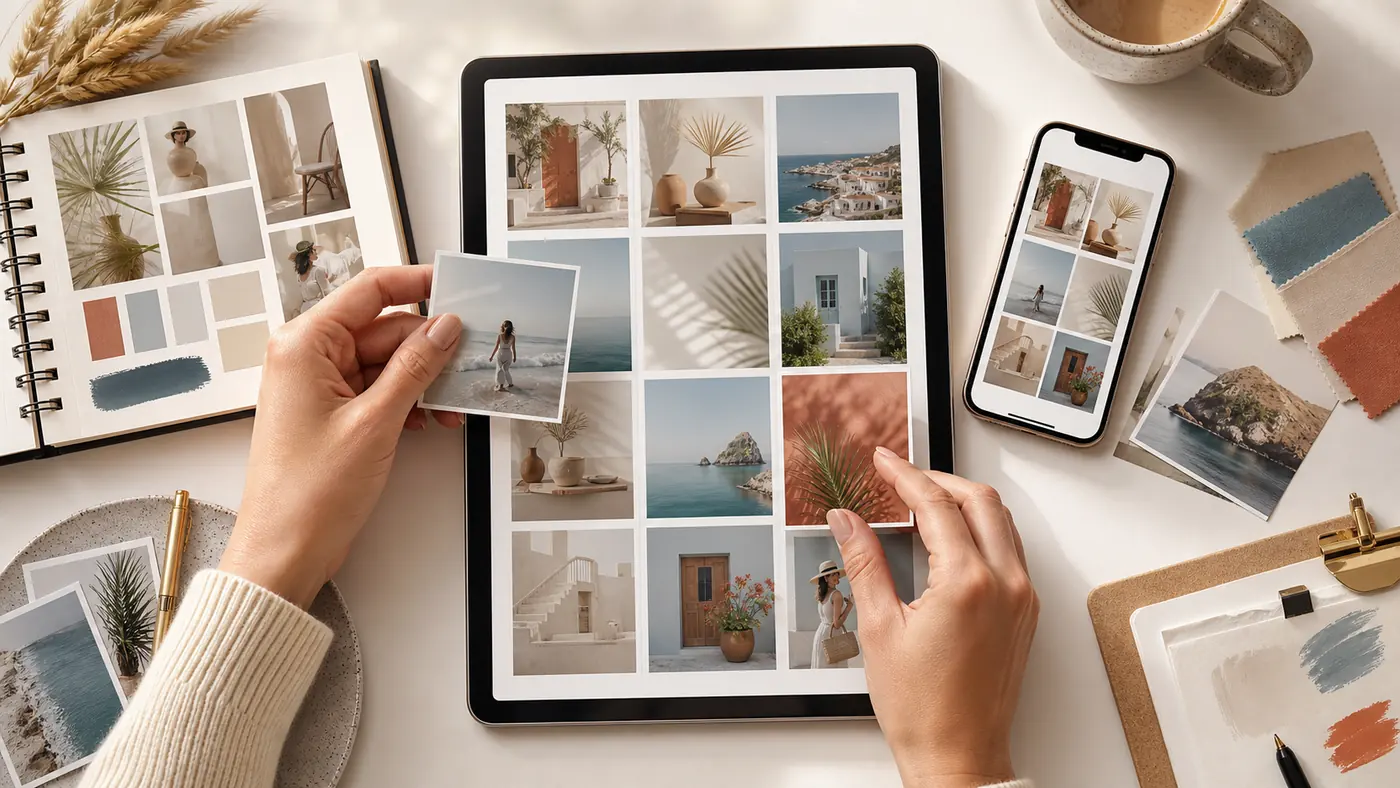
なぜこれは別のInstagram分割ツールではないのか
「Instagram feed planner」「インスタ フィード プレビュー」「プロフィール グリッド 確認」と検索する人は、必ずしも1枚の画像を9分割したいわけではありません。複数の投稿予定画像を比べ、どの写真を隣に置くか、プロフィール全体の色や余白が整っているかを見たいことが多いです。特に日本の店舗アカウントや個人クリエイターは、予約投稿ツールを導入する前に、まず無料で並びだけを確認したいケースがあります。そのため、このページは分割ではなく、計画、比較、プレビュー、共有用モックアップの保存に特化しています。
複数の投稿予定画像
商品写真、ポートフォリオ、リールカバー、キャンペーン画像、旅行写真、店舗告知など、別々の画像をアップロードして、並べたときの相性を確認できます。1枚ずつ見ると良い画像でも、プロフィール上で隣り合うと色が近すぎたり、文字入り画像が続いて読みにくくなったりします。投稿前にまとめて見ることで、公開後に並びを後悔するリスクを減らせます。
ドラッグで並び替え
削除しなくても、投稿を前後に動かせます。新商品、告知、実績紹介、日常投稿の順番を入れ替えながら、最初の3枚、6枚、9枚で見え方を確認できます。スマホではドラッグがしづらい場合に各カードの矢印ボタンが使えるため、PCで細かく作る前のラフ確認にも使えます。
モックアップを書き出し
PNGプレビューを保存し、クライアント確認、チームレビュー、ムードボード、投稿前チェックに使えます。画像ファイルだけを共有すると意図が伝わりにくい場合でも、3列に並んだモックアップなら「この順番で投稿する予定」という説明が簡単です。SNS運用代行や店舗スタッフ間の確認にも向いています。
フィードを計画する実用的な流れ
次の9〜15投稿を集める
実際に投稿する可能性が高い画像を使います。商品、リールカバー、ポートレート、キャンペーン画像、舞台裏写真など、現実に近い素材ほどプレビューの判断が正確になります。まだ全画像が完成していない場合でも、仮のサムネイルやラフデザインを置いておくと、足りないカットや必要な色味が見えやすくなります。
正方形とプロフィール切り抜きを比べる
1:1前提の投稿もあれば、プロフィールで縦長のリズムを意識したい投稿もあります。両方の表示で、顔や商品名が切れていないか、余白の位置が不自然でないか、濃い画像ばかりの行になっていないかを確認します。プロフィール画面では細部より全体の印象が先に見られるため、切り抜き後のバランス確認は重要です。
行単位でバランスを見る
1枚では良い写真でも、似たアップ画像が3枚並ぶと単調になります。引きと寄り、文字ありと写真、明るい余白と濃い色を交互に置くと見やすくなります。日本の店舗アカウントでは、告知画像が続くと広告感が強くなるため、実物写真や使用シーンを間に入れると自然なフィードになります。
モックアップを保存する
現在の並びをPNGで保存します。クライアントやチームと確認する場合、画像フォルダだけを送るより、3列モックアップの方が判断しやすくなります。複数案を作る場合は、日付やキャンペーン名を付けて保存しておくと、あとでどの並びを採用したか確認しやすくなります。
プロフィールプレビューが特に役立つ場面
- 新商品ラインを出す前に、最初の3枚に何を置くか決める。発売告知、使用シーン、詳細カットの順番を変えるだけで、プロフィールを開いたときの伝わり方が変わります。
- 写真家やデザイナーのポートフォリオを、より整ったプロフィールに見せる。明るい作品と暗い作品、人物と風景、文字入りの告知を混ぜながら、作品集としての見え方を確認できます。
- クライアント、アシスタント、SNS担当者へ渡す前にキャンペーン全体を確認する。投稿案を文章だけで説明するより、実際の3列プレビューを見せた方が修正点を共有しやすくなります。
- ライフスタイル、旅行、ファッション、飲食、インテリア系アカウントで色のバランスを見る。ベージュ系、白背景、黒い商品写真などが偏ると単調になるため、行ごとのリズムを事前に調整できます。
- 投稿順を変えたときに、プロフィールの印象がどう変わるかを事前に確認する。予約投稿の前に数パターンを比較しておくと、公開後に投稿を削除したり順番を迷ったりする手間を減らせます。
ユーザーを作業フロー内に留めるコツ
隣同士の投稿にコントラストを作る
似た寄り写真を3枚同じ行に置くと重く見えます。意図した連続でない限り、距離感や明るさを交互にします。商品写真なら、正面カット、使用シーン、細部カットを組み合わせると、見る人がスクロールしなくても内容を理解しやすくなります。
文字入り投稿を詰めすぎない
告知、セール、引用文などの画像が続くとプロフィールが読みにくくなります。キャンペーン、予約受付、営業時間変更などの文字入り画像を使う場合は、写真や余白のある投稿を間に入れると見やすくなります。プロフィール上で文字が小さくなりすぎないかも確認しておくと安全です。
次の行まで考える
今週は整っていても、次の投稿で崩れることがあります。少なくとも1行先まで見てから公開順を決めると安定します。特にキャンペーン期間中は、途中で告知投稿が増えても全体の印象が崩れないよう、余白のある写真や通常投稿を挟む計画にしておくと運用しやすくなります。
分割が必要なときだけ分割ツールへ進む
1枚の大きな画像をモザイクにしたい場合はInstagram Grid Makerや3x3プランナーへ。すでに複数画像がある場合は、このfeed plannerで並びを決めます。分割画像は目立ちますが、毎回使うと更新が重くなるため、普段は通常投稿の並びを整え、必要なキャンペーンだけ分割ツールを使う方が現実的です。
次の作業に合うツール
このプランナーは見た目の計画を中心にし、必要なときだけ分割ツールやサイズガイドへつなぎます。フィードプランナーで投稿順を決め、必要な画像だけを3x3、カルーセル、パノラマ用に分割すると、作業が重複せず、ユーザーもページ間を自然に移動できます。
Instagram グリッドメーカー
1枚の画像をプロフィール用タイルに分割し、Instagram向けに書き出します。ブランドビジュアル、キャンペーンキービジュアル、作品発表など、プロフィール全体を使って強く見せたい場合はこちらが向いています。
3x3 プランナー
1枚の画像を9投稿のパズルグリッドにしたいときに使います。投稿順、中央に置く要素、最後に見える完成形を確認しながら、プロフィール上で崩れにくい9分割を作れます。
カルーセル分割
横長レイアウトを1つのスワイプ投稿にしたい場合はこちらに進みます。ノウハウ投稿、比較表、旅行写真、ビフォーアフターのように、1枚ずつ順番に見せたい素材に使えます。
グリッドサイズガイド
正方形、縦長、プロフィール切り抜きの安全サイズを確認できます。投稿前に比率と見え方を整理しておくと、顔、商品名、文字がプロフィールで切れてしまう失敗を避けやすくなります。
Instagram Feed Planner FAQ
Instagram feed plannerとは何ですか?
投稿予定の画像を3列のプロフィールプレビュー上に並べ、公開前に順番、色、切り抜き、全体の流れを確認するための作業スペースです。予約投稿ツールではなく、まず見た目を確認するための軽いプレビューなので、アカウント接続なしで次の9枚や15枚の並びを試せます。
Instagram grid makerと同じですか?
違います。grid makerは1枚の画像を複数タイルに分割します。このfeed plannerは複数の別画像を並べて、プロフィール全体の見え方を確認します。通常投稿、リールカバー、商品写真、告知画像の順番を決めたい場合はfeed planner、大きな1枚絵を9投稿で見せたい場合はgrid makerを使います。
写真はアップロードされますか?
いいえ。プレビューはブラウザ内で動きます。アカウント登録もサーバー送信も不要です。未公開の商品写真、クライアント素材、個人写真を扱う場合でも、公開前の確認用途として使いやすい設計です。
投稿をドラッグして並び替えられますか?
はい。デスクトップではドラッグ、スマホでは各カードの矢印ボタンで前後に移動できます。画像を削除して入れ直さなくても順番を比較できるため、複数案を短時間で試せます。
プロフィールプレビューを保存できますか?
はい。ダウンロードボタンで現在のグリッドをPNGモックアップとして保存できます。社内確認、クライアント提案、投稿カレンダーの資料に入れる場合は、3列の見た目がそのまま伝わるので説明がしやすくなります。
Instagramの予約投稿はできますか?
いいえ。このツールは予約投稿サービスではありません。投稿前に見た目と順番を決めるためのプライベートなプレビューです。予約や公開はInstagram公式機能、Meta Business Suite、または普段使っている運用ツール側で行ってください。
正方形プレビューとプロフィールプレビューはどちらを使えばいいですか?
1:1で作った投稿は正方形、プロフィールで縦長の切り抜きが気になる場合はプロフィール3:4を確認してください。顔、商品名、キャンペーン文字、ロゴが端にある画像は、プロフィール表示で切れないか必ず見ておくと安全です。
1枚の画像を9分割したい場合は?
3x3プランナーまたはInstagram Grid Makerを使ってください。このページは、すでに複数の別画像があり、並び順を決めたい場合に向いています。1枚絵を分割する作業と、複数投稿の順番を考える作業は目的が違うため、先にやりたいことを分けると迷いにくくなります。
インスタのフィードをおしゃれに見せるコツは?
同じ色や同じ寄り写真を続けすぎず、引きの写真、文字入り投稿、余白のある画像を混ぜると見やすくなります。3列で見たときの明暗と余白を確認してください。日本語の告知画像は便利ですが、連続すると広告感が強くなるので、実物写真や使用シーンを間に挟むと自然です。
リールカバーもFeed Plannerに入れた方がいいですか?
プロフィール全体の見た目を整えたい場合は入れた方が良いです。リールカバーもグリッド上に並ぶため、通常投稿と一緒に色味や文字量を確認できます。特に文字入りカバーを使う場合は、通常投稿の告知画像と並んだときに読みにくくならないか確認してください。
投稿前に何枚分を並べて確認すればいいですか?
最低でも次の9枚、余裕があれば12〜15枚を見ると流れを判断しやすいです。3列の行単位で、似た投稿が固まりすぎていないか確認してください。新規アカウントやリブランディング時は、最初の9枚を特に丁寧に並べるとプロフィールの印象が安定します。
クライアント確認用の資料として使えますか?
使えます。PNGモックアップを書き出せるので、投稿前の確認、社内レビュー、SNS運用チームへの共有に使いやすいです。画像フォルダだけでは並びの意図が伝わりにくい場合でも、3列モックアップなら修正依頼や承認判断がしやすくなります。実際の投稿や予約はInstagram側で行ってください。