分割画像をInstagramに投稿する方法
カルーセル、パノラマ、3投稿バナー、3x3プロフィールグリッドで投稿順は変わります。公開前に正しい順番を確認しましょう。
まだ分割ファイルを作っていませんか? Instagram グリッドメーカー · 3x3 プランナー · カルーセル分割 · パノラマ分割
2026年5月確認
基本ルール:カルーセルの順番とプロフィールグリッドの順番は違います
分割画像をInstagramに投稿すること自体は難しくありませんが、アップロード順を間違えると見え方が崩れます。カルーセル投稿は自然な順番、つまり左から右へ slide 1、slide 2、slide 3 の順でアップロードします。一方、プロフィール上で1枚絵に見せるグリッド投稿は逆順です。Instagramは新しい投稿を先に表示するため、最後に見えるタイルから先に投稿する必要があります。
このガイドでは、画像分割後によく使うパターンを整理します。横長カルーセル、パノラマカルーセル、3投稿の横一列、3x3パズルグリッドを対象に、ぼやけ、切り抜き、投稿順ミス、途中に別投稿が入ってグリッドがずれる問題を防ぐチェック項目もまとめています。
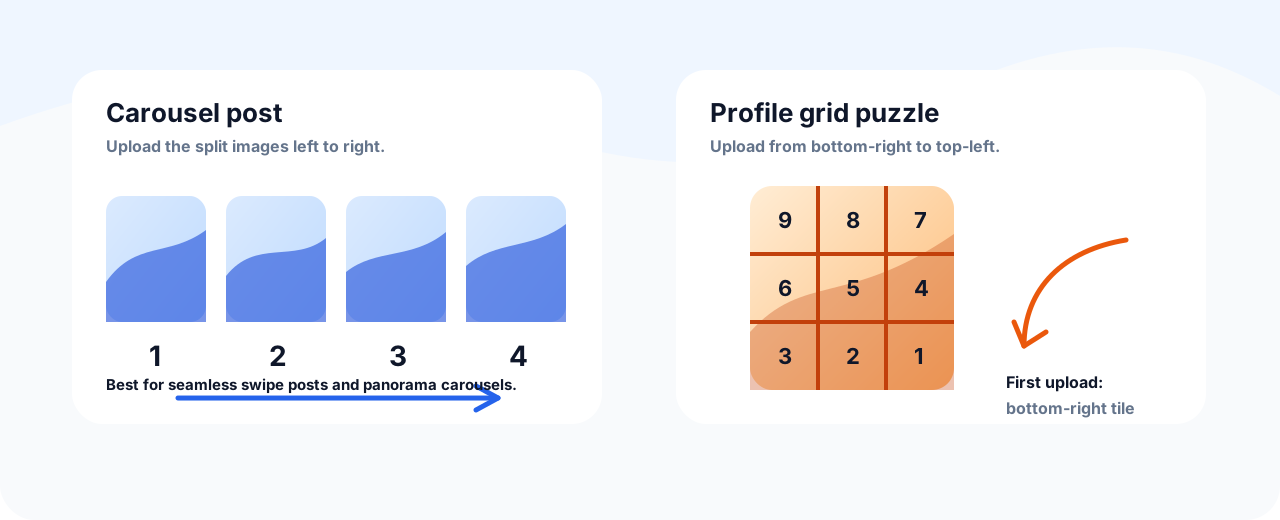
投稿前にスタイルを決める
カルーセルまたはパノラマカルーセル
1つの投稿内でスワイプして見せたい場合に使います。すべてのスライドを同じ投稿内で選び、左から右の順番を保ちます。横長の写真、説明画像、比較表、旅行写真のように「次のスライドを見てほしい」素材では、この形式が一番自然です。
プロフィールパズル
複数の投稿がプロフィール上で1枚の大きな画像になる形式です。最新投稿が先に表示されるため、見た目とは逆の順番で投稿します。途中に通常投稿を挟むと全体がずれるので、9枚なら9枚を続けて投稿できる時間を確保してから始めるのが安全です。
3投稿の横一列バナー
プロフィールの1行だけをバナーのように見せる形式です。右のタイル、中央、左のタイルの順に投稿します。キャンペーン告知、期間限定のお知らせ、店舗のメインビジュアルなど、3枚だけでプロフィール上部を整えたいときに向いています。
分割ファイルをこれから作る場合
投稿スタイルに合うツールを先に選んでから、アップロード順を確認してください。先に目的を決めずに分割すると、カルーセル用なのに逆順で保存してしまったり、プロフィールグリッド用なのに通常順で投稿して崩れることがあります。
アップロード順のまとめ
ミスを避ける一番簡単な方法は、番号付きファイル名を維持し、1つのカルーセルとして投稿するのか、複数の別投稿として出すのかを先に決めることです。Instagramでは「同じ画像パーツ」でも、カルーセルとプロフィールグリッドで正しい順番が逆になるため、投稿直前にこの表で確認してください。
| レイアウト | 正しい順番 | 理由 |
|---|---|---|
| カルーセルスライド | 1, 2, 3, 4... | 1つの投稿内で左から右へスワイプするため、自然な順番で正しく見えます。 |
| パノラマカルーセル | 左パネルから右パネルへ | スワイプするたびに横長シーンの次の部分が見えるためです。 |
| 3投稿の横一列 | 右、中央、左 | 新しい投稿がプロフィール行の左側に表示されるためです。 |
| 3x3パズル | 右下、下中央、左下、右中央、中央、左中央、右上、上中央、左上 | Instagramプロフィールでは新しい投稿が古い投稿より前に積まれます。 |
分割画像をカルーセルとして投稿する方法
- 1 Instagramを開き、新規投稿を作成します。
- 2 ファイルを選ぶ前に複数選択を有効にします。
- 3 分割された画像を番号順に、slide 1から選択します。
- 4 プレビューで、すべてのスライドが同じ比率になっているか確認します。
- 5 キャプションを追加し、1枚目がフックとして成立しているか確認してから、1つのカルーセルとして公開します。
分割画像をプロフィールグリッドとして投稿する方法
- 1 書き出されたタイルのフォルダを開き、すべて同じサイズであることを確認します。
- 2 見た目上で最後に表示されるタイルから始めます。3x3なら右下のタイルです。
- 3 下段を右から左へ、中段、上段の順で、それぞれ別投稿として公開します。
- 4 タイルの間に通常投稿を挟まないでください。パズルがずれます。
- 5 投稿後にプロフィールを開き、大きな画像が正しく組み上がっているか確認します。
投稿前の最終チェックリスト
- セット全体で同じ形式を使います。写真ならJPG、文字やロゴが多い画像ならPNGまたはWebPが向いています。形式が混ざると画質や色の見え方に差が出ることがあります。
- すべてのタイルまたはスライドのピクセルサイズをそろえます。1枚だけサイズが違うと、カルーセルの切り抜きやプロフィール上の並びに違和感が出やすくなります。
- 書き出し後に1枚だけ個別編集する場合は、色味や余白が崩れないよう注意します。明るさ補正、シャープネス、文字位置を変えるなら全パーツに同じ基準で反映してください。
- カルーセルでは1枚目が単体でも興味を引くか確認します。フィードでは最初のスライドだけが表示されるため、続きが気になる見せ方にするとスワイプされやすくなります。
- プロフィールグリッドでは、連続投稿できるようキャプションを先に準備します。投稿の途中で迷うと通常投稿が挟まったり、順番を間違えたりする原因になります。
- スマホで見直してから再書き出しできるよう、元画像を保存しておきます。特に日本語テキスト、顔、商品名は小さい画面で確認すると問題を見つけやすいです。
よくある問題と直し方
グリッドが逆順またはバラバラになった
反応が付く前なら該当投稿を削除し、見た目で最後に来るタイルからもう一度投稿します。すでに反応が付いている場合は、削除の影響もあるため、次の通常投稿で自然に流すか、改めて新しいセットとして投稿する方が安全なこともあります。
Instagramで端が切れた
中央寄りの安全エリアを広げて再書き出しします。文字、ロゴ、顔を外端や分割線から離してください。プロフィール表示、フィード表示、カルーセル表示では見える範囲が少し違うため、重要要素は端ギリギリに置かない方が安定します。
カルーセルのつながりがずれた
全スライドの比率が同じか、ファイルを正しい番号順で選択したかを確認します。途中の1枚だけ切り抜きや余白が違うと、スワイプした瞬間につながりが切れて見えるため、投稿前のプレビューで左右の境目を必ず見てください。
Instagramで分割画像を投稿するFAQ
分割画像はカルーセルと別投稿のどちらで投稿すべきですか? ▼
横にスワイプして見せたいなら1つのカルーセル、プロフィール上で大きな1枚絵にしたいなら別々の投稿としてグリッド投稿にします。カルーセルは1投稿としてまとまり、プロフィールグリッドは複数投稿として並ぶため、目的に合わせて選ぶことが重要です。
3x3グリッドの正しい投稿順は? ▼
右下、下中央、左下、右中央、中央、左中央、右上、上中央、左上の順に投稿します。Instagramでは新しい投稿がプロフィール上部の左側に追加されるため、完成時に最後に見えるタイルから先に投稿する必要があります。
分割カルーセルの正しい順番は? ▼
左から右へ、slide 1、slide 2、slide 3の順番で同じカルーセル投稿内にアップロードします。プロフィールグリッドとは逆に、カルーセルはユーザーが左から右へスワイプするため、自然な読み順で選べば正しくつながります。
プロフィールグリッドがずれる原因は? ▼
タイルの途中に別投稿が入ったり、グリッド完成後に新しい投稿を追加したりすると、プロフィール上の位置がずれます。9枚セットを作る場合は、すべてのタイルを連続して投稿し、完成直後にプロフィール画面で並びを確認してください。
カルーセルで正方形と縦長画像を混ぜてもいいですか? ▼
避けた方が安全です。Instagramは最初に選んだ画像を基準に切り抜くことがあるため、すべて同じ比率にそろえてください。正方形と縦長を混ぜると、文字や顔が予想外に切れることがあります。
3分割画像をInstagramに投稿する順番は? ▼
プロフィールの1行グリッドとして見せたい場合は右、中央、左の順に投稿します。カルーセルとして見せたい場合は左から右へ同じ投稿内に入れてください。同じ3枚でも、別投稿にするか1つのカルーセルにするかで正しい順番が変わります。
9分割投稿の途中で間違えたらどうすればいいですか? ▼
早めに気づいた場合は、間違った投稿を削除して正しい順番で再投稿するのが一番きれいです。投稿前にファイル番号とプレビューを見比べるとミスを防げます。反応が付いた後に消すかどうかは運用判断になるため、公開前チェックを丁寧にする方が安全です。
投稿後に普通の写真を追加するとグリッドはどうなりますか? ▼
新しい投稿が左上側に追加されるため、完成したグリッド全体は下へずれていきます。プロフィール上部に残したい期間を決めてから通常投稿に戻すと管理しやすいです。長く見せたいキャンペーンの場合は、ピン留め投稿やハイライトとの使い分けも考えてください。
分割画像にキャプションやハッシュタグは必要ですか? ▼
必要です。各タイルは単独投稿としてフィードにも流れるため、短い説明やキャンペーン名を入れておくと、画像だけを見た人にも意図が伝わります。特にグリッド投稿では1枚だけを見たユーザーにも文脈が伝わるよう、最低限の説明を入れてください。
投稿前にスマホで確認するべきことは? ▼
ファイル順、文字の読みやすさ、顔や商品が切れていないか、プロフィールとフィード両方の見え方を確認してください。特に日本語テキストは小さくなりやすいです。PCでは読めてもスマホでは読みにくいことがあるため、投稿直前のスマホ確認は必須です。
分割画像はリールやストーリーズにも使えますか? ▼
画像ファイルとしては使えますが、プロフィールグリッドやカルーセルとは表示ルールが違います。リールカバーやストーリーズでは、それぞれの安全エリアに合わせて作り直す方が安全です。特にストーリーズは縦長表示なので、横長分割画像をそのまま使うと余白や切り抜きが目立つことがあります。