Guía de orden de publicación
Cómo publicar una imagen dividida en Instagram
Aprende el orden correcto para slides de carrusel, panoramas divididos, filas de 3 posts y puzzles 3x3 sin que la imagen aparezca al revés o recortada.
¿Necesitas crear los archivos primero? Instagram Grid Maker · Planificador 3x3 · Divisor de carruseles · Divisor de panoramas
Revisado en mayo de 2026
Regla principal: el orden del carrusel y del grid es diferente
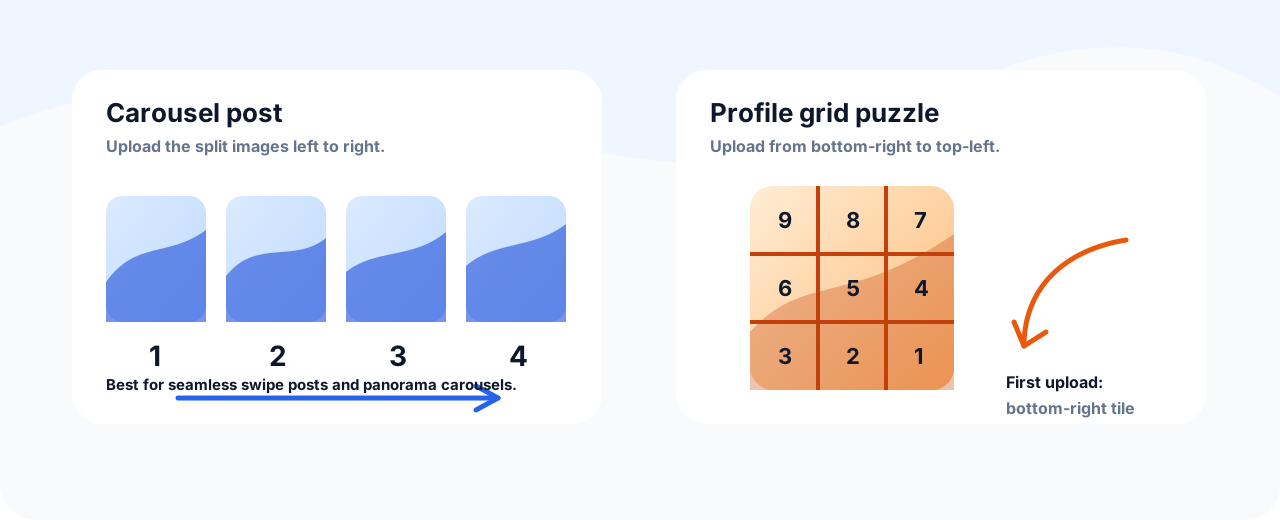
Publicar una imagen dividida en Instagram no es difícil, pero el orden de subida sí importa. Un carrusel continuo usa el orden natural: slide 1, slide 2, slide 3, de izquierda a derecha. Un puzzle de perfil funciona al revés: Instagram muestra primero las publicaciones más recientes, así que debes subir primero la última pieza visible.
Esta guía cubre los casos habituales después de dividir una imagen: carruseles, carruseles panorámicos, filas de 3 posts y puzzles 3x3. También incluye comprobaciones para evitar archivos borrosos, recortes rotos y grids que se desplazan por publicar algo entre medias.
Elige el estilo de publicación antes de subir
Carrusel o carrusel panorámico
Úsalo cuando quieres un solo post para deslizar. Sube todos los slides dentro del mismo post y conserva el orden de izquierda a derecha.
Puzzle de perfil
Úsalo cuando varios posts separados deben formar una imagen grande en el perfil. Sube en orden visual inverso porque el post más reciente aparece primero.
Fila de tres posts
Úsalo para un banner simple en una fila del perfil. Sube primero la pieza derecha, luego la central y al final la izquierda.
¿Todavía necesitas crear los archivos?
Elige la herramienta que coincide con el estilo de publicación antes de seguir el orden de subida.
Planificador 3x3
Crea nueve piezas para el perfil y mantén cerca el orden inverso de publicación.
Divisor de carruseles
Crea un post deslizable con slides seleccionados en orden normal de izquierda a derecha.
Divisor de panoramas
Convierte una imagen ancha en paneles conectados antes de publicar la secuencia.
Chuleta de orden de subida
La forma más sencilla de evitar errores es conservar los nombres de archivo numerados y comprobar si vas a publicar un solo carrusel o varios posts separados.
| Diseño | Orden correcto | Por qué funciona |
|---|---|---|
| Slides de carrusel | 1, 2, 3, 4... | El usuario desliza dentro de un solo post, por eso el orden natural es correcto. |
| Carrusel panorámico | Panel izquierdo a panel derecho | Cada swipe revela la siguiente parte de la escena ancha. |
| Fila de 3 posts | Derecha, centro, izquierda | El post más reciente cae a la izquierda de la fila visible. |
| Puzzle 3x3 | Abajo derecha, abajo centro, abajo izquierda, medio derecha, centro, medio izquierda, arriba derecha, arriba centro, arriba izquierda | Instagram coloca los posts nuevos antes que los antiguos en el perfil. |
Cómo publicar una imagen dividida como carrusel
- 1 Abre Instagram e inicia una nueva publicación.
- 2 Activa la selección múltiple antes de elegir archivos.
- 3 Selecciona las imágenes divididas en orden numérico, empezando por el slide 1.
- 4 Revisa la vista previa y confirma que todos los slides usan la misma proporción.
- 5 Añade el texto, prepara el gancho del primer slide y publica como un solo carrusel.
Cómo publicar una imagen dividida como grid de perfil
- 1 Abre la carpeta de piezas exportadas y confirma que todas tienen el mismo tamaño.
- 2 Empieza por la pieza que debe aparecer al final visualmente: en 3x3, la pieza inferior derecha.
- 3 Sube cada pieza como post separado, de derecha a izquierda por la fila inferior, luego la fila central y después la superior.
- 4 No publiques nada más entre piezas, o el puzzle se desplazará.
- 5 Después de publicar, abre el perfil y confirma que la imagen grande se ensambló bien.
Checklist final antes de publicar
- Usa un solo formato para todo el set, preferiblemente JPG para fotos o PNG/WebP para gráficos con texto.
- Mantén todas las piezas o slides con el mismo tamaño en píxeles.
- No edites una pieza por separado tras exportar salvo que apliques el mismo ajuste a todas.
- Revisa el primer slide del carrusel como gancho independiente.
- En grids de perfil, prepara los captions antes para publicar las piezas rápido.
- Guarda la imagen original completa por si necesitas reexportar después de revisar en móvil.
Problemas comunes y soluciones
El grid quedó en orden incorrecto
Elimina los posts afectados antes de que reciban interacción y vuelve a subir desde la última pieza visible hasta la primera.
Instagram recortó los bordes
Reexporta con una zona segura más centrada. Aleja texto, logos y rostros de bordes exteriores y líneas de corte.
El carrusel perdió el efecto continuo
Comprueba que todos los slides tienen la misma proporción y que seleccionaste los archivos en el orden numérico exacto.
FAQ sobre publicar imágenes divididas en Instagram
¿Debo subir imágenes divididas como un solo post o como posts separados? ▼
Usa un solo carrusel para un efecto continuo de swipe. Usa posts separados solo cuando quieres formar un puzzle en el perfil.
¿Cuál es el orden correcto para un grid 3x3? ▼
Sube primero abajo derecha, luego abajo centro, abajo izquierda, medio derecha, centro, medio izquierda, arriba derecha, arriba centro y arriba izquierda al final.
¿Cuál es el orden correcto para un carrusel dividido? ▼
Sube los archivos en orden normal de izquierda a derecha como slide 1, slide 2, slide 3 y así sucesivamente dentro del mismo post.
¿Por qué se desplazó mi grid? ▼
Un puzzle se desplaza cuando publicas otro post antes de completar el set o cuando agregas un nuevo post encima del puzzle más adelante.
¿Puedo mezclar imágenes cuadradas y verticales en un carrusel? ▼
Es mejor no hacerlo. Instagram puede recortar el carrusel según el primer archivo seleccionado, así que conviene mantener la misma proporción.