Divisor de carruseles de Instagram
Convierte un diseño panorámico en diapositivas 4:5 continuas para un solo carrusel de Instagram. Recorta, divide y descarga todo en ZIP sin salir del navegador.
Suelta una imagen panorámica aquí o haz clic para elegirla
JPG, PNG, WebP, GIF, BMP y AVIF, hasta 20 MB
¿Necesitas otros diseños de corte? Usa el divisor completo de imágenes · Instagram Grid Maker
¿Qué es un Instagram Carousel Splitter?
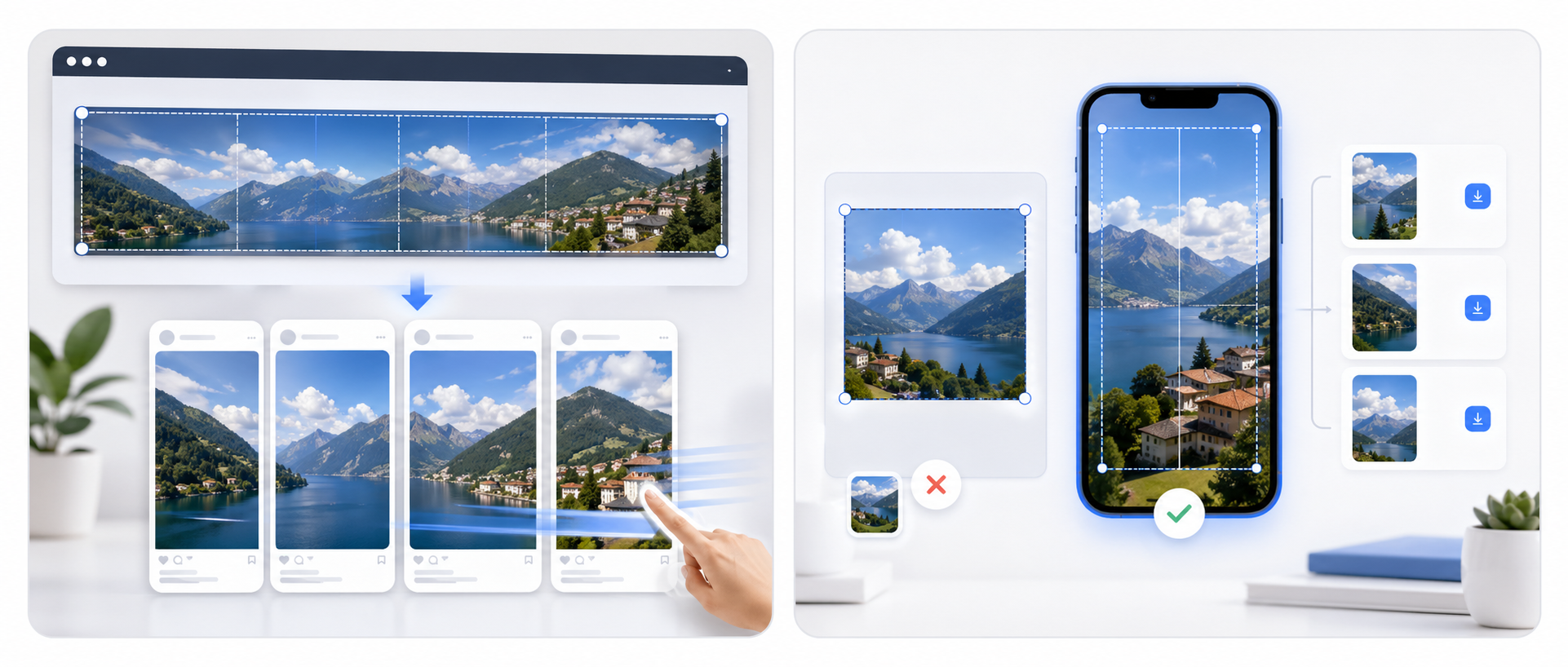
Un Instagram Carousel Splitter convierte una composición panorámica en varias diapositivas verticales 4:5 listas para publicarse dentro de un mismo post de Instagram. Aquí el objetivo no es crear un mural de perfil, sino una experiencia de swipe continua donde la diapositiva 1 conecta con la 2, la 2 con la 3 y así sucesivamente.
Esto es distinto de un Instagram Grid Maker. El grid maker está pensado para mosaicos del perfil publicados como posts separados. Un carousel splitter está pensado para un solo post deslizable donde cada panel ya sale preparado para el feed.
Carrusel vs grid: usa el flujo correcto
Carousel splitter
Ideal si quieres un solo post con 3-10 diapositivas que se recorren de izquierda a derecha.
Grid maker
Ideal si quieres un puzzle de perfil construido con publicaciones separadas en la cuadrícula.
Por qué 4:5 es el formato por defecto para carruseles
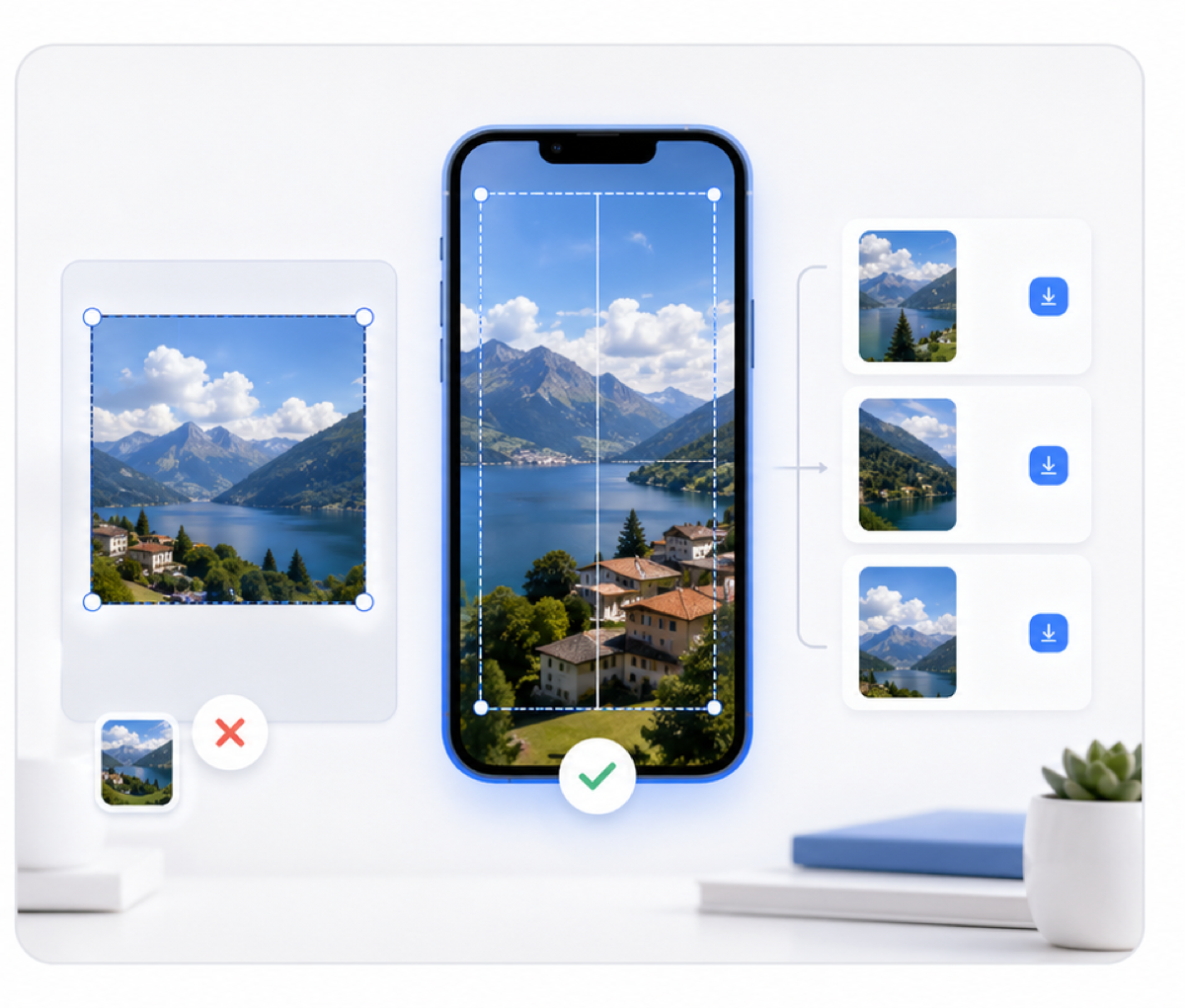
Las diapositivas 4:5 ocupan más espacio vertical en el feed que las imágenes cuadradas. Eso hace que la primera diapositiva se vea más grande, retenga mejor la atención y mejore las probabilidades de que el usuario siga deslizando.
Para que un carrusel sea realmente continuo, cada panel exportado debe mantenerse en 4:5. Esta herramienta primero recorta toda la tira a la proporción combinada correcta y luego la divide en diapositivas verticales exactas.
Cantidades de diapositivas recomendadas
Puedes publicar entre 2 y 10 diapositivas, pero estas combinaciones son las más habituales para storytelling y showcases.
| Slides | Overall ratio | Best for |
|---|---|---|
| 3 diapositivas | Tira total 12:5 | Historias cortas, antes/después, revelados simples |
| 4 diapositivas | Tira total 16:5 | Equilibrio ideal para campañas y storytelling |
| 5 diapositivas | Tira total 20:5 | Desglose de funciones, portfolios, introducciones tutoriales |
| 6-10 diapositivas | 24:5 a 40:5 | Explicadores largos, narrativas amplias, lanzamientos profundos |
Cómo crear un carrusel continuo en Instagram
Funcionan mejor panoramas, banners, composiciones editoriales o mockups cosidos, porque ya tienen una lectura natural de izquierda a derecha.
Selecciona cuántos paneles 4:5 quieres y mueve el recorte hasta que rostros, textos y transiciones queden limpios en cada slide.
Descarga el ZIP y súbelo como slide 1, 2, 3 y así sucesivamente dentro de un único carrusel de Instagram.
Buenas prácticas para conseguir mejores carruseles
- Evita colocar texto importante justo sobre las líneas verticales de corte.
- Haz que la primera diapositiva tenga más contraste porque es el gancho dentro del feed.
- Usa 1080×1350 en la mayoría de los casos; deja HD para artes realmente limpias y detalladas.
- Si una cara o producto cae sobre un corte, ajusta el recorte antes de exportar.
- Usa 3-5 diapositivas para historias simples y 6-10 solo cuando el diseño de verdad necesite más recorrido.
FAQ del Instagram Carousel Splitter
¿Con qué proporción de imagen conviene empezar? ▼
Casi cualquier proporción sirve porque la herramienta recorta automáticamente. El resultado mejora cuando la imagen ya es lo bastante ancha para el número de diapositivas deseado.
¿Cuál es el orden correcto de subida? ▼
Publica de izquierda a derecha como slide 1, slide 2, slide 3, etc., dentro de un único post de carrusel.
¿En qué se diferencia del Instagram Grid Maker? ▼
El grid maker sirve para puzzles de perfil publicados como posts separados. Este carousel splitter sirve para un solo post deslizable formado por varias diapositivas 4:5.
¿Puedo usar PNG en lugar de JPG? ▼
Sí. PNG va mejor para gráficos y diseños con texto, mientras que JPG suele pesar menos y funciona muy bien con fotografía.
¿Las imágenes se suben a vuestro servidor? ▼
No. El recorte, la previsualización, el corte y el ZIP se generan localmente en tu navegador.