Instagram カルーセル分割
1枚の横長画像を、スワイプでつながって見える 4:5のInstagramカルーセルスライド に分割します。切り抜きを確認し、番号付きファイルをZIPで保存できます。
横長画像をここにドロップ、またはクリックして選択
JPG、PNG、WebP、GIF、BMP、AVIF、最大20MB
別の分割レイアウトが必要ですか? 画像分割ツール本体を使う · Instagram グリッドメーカー
Instagram カルーセル分割ツールとは?
Instagram カルーセル分割ツールは、横長の画像やパノラマ、キャンペーンバナーを複数の4:5縦長スライドに分割し、1つのInstagramカルーセル投稿としてつながって見せるためのツールです。プロフィールを9分割するグリッド投稿ではなく、左から右へスワイプしたときに自然に続く体験を作ります。
Instagramグリッドメーカーとの違いは、投稿単位です。グリッドメーカーはプロフィール上で別々の投稿が1枚絵になるように作ります。カルーセル分割は、1つの投稿内で複数スライドを見せるため、各パネルが最初からフィード向けの4:5画像として書き出されます。
カルーセルとグリッド:目的に合う作り方を選ぶ
カルーセル分割
1つの投稿内で3〜10枚のスライドを左から右へスワイプして見せたいときに向いています。
グリッドメーカー
プロフィール上で複数投稿を並べ、1つの大きなモザイクとして見せたいときに向いています。
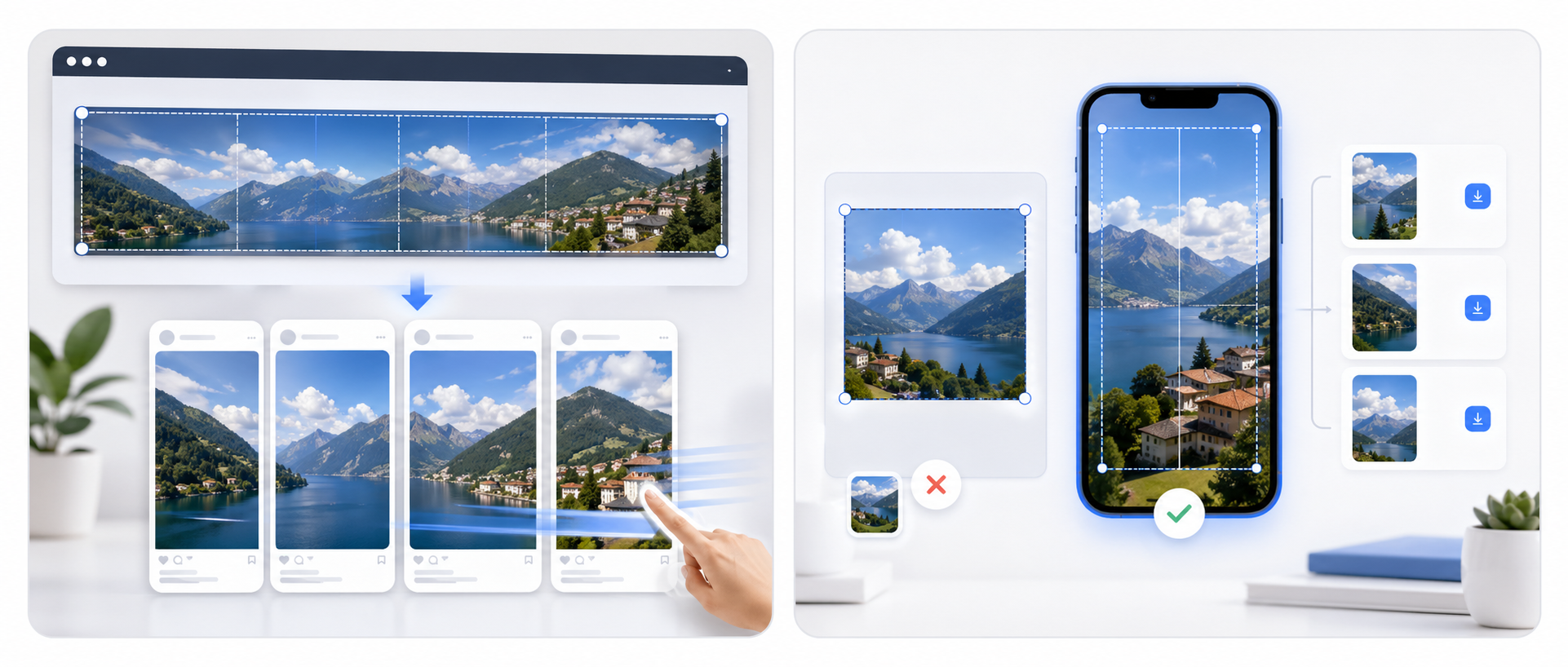
Instagramカルーセルで4:5を標準にする理由
4:5の縦長スライドは、正方形よりもフィード内で縦方向の面積を取りやすく、最初の1枚が目に留まりやすくなります。日本語の説明、商品写真、ビフォーアフター、店舗告知でも、1枚目の視認性は重要です。
つながるカルーセルを作るには、すべての出力パネルを同じ4:5比率にそろえる必要があります。このツールはまず全体の横長ストリップを正しい比率に切り抜き、その後で正確な縦長スライドに分割します。
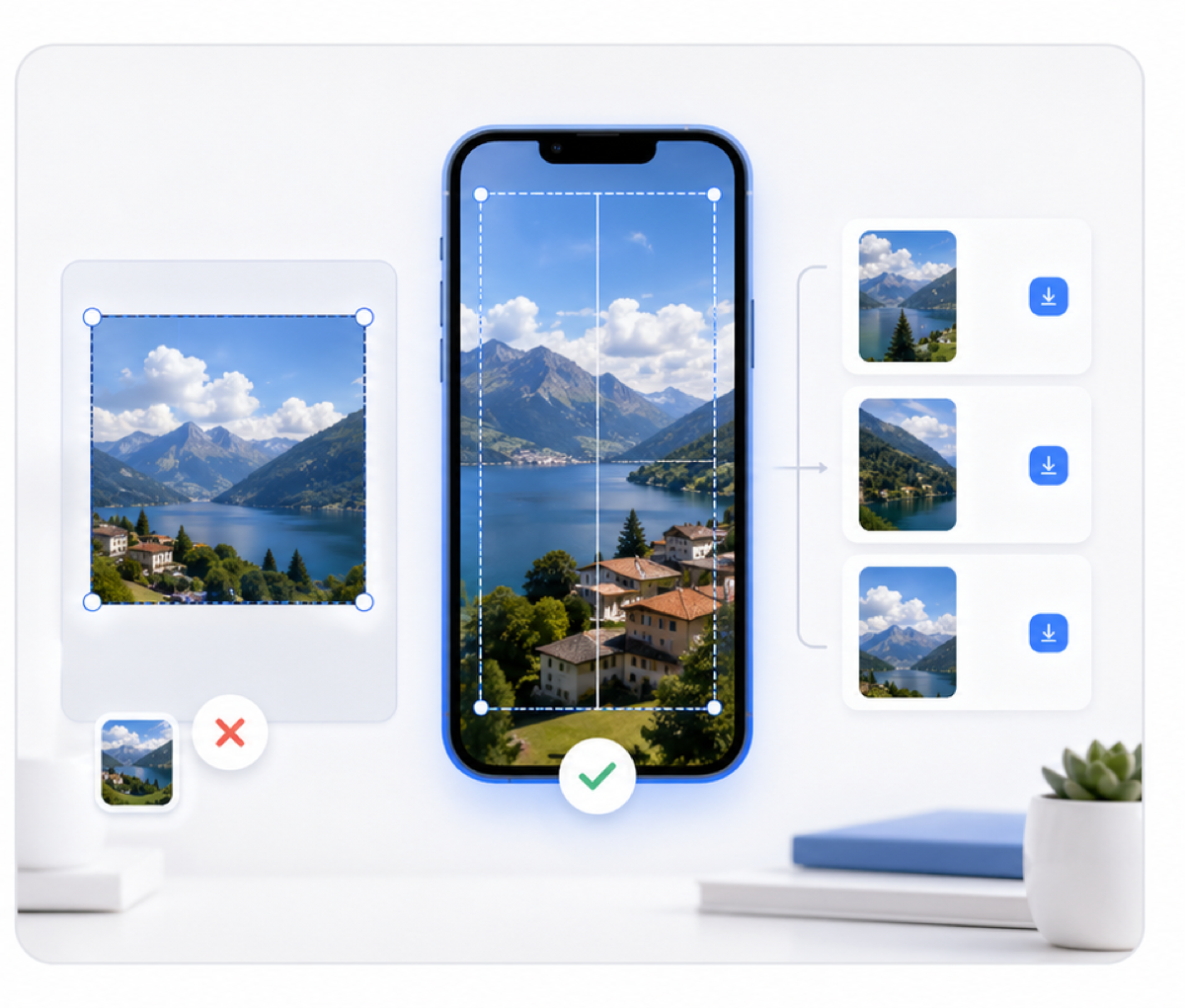
おすすめのスライド枚数
Instagramでは複数枚のカルーセル投稿ができますが、ストーリー性、商品紹介、チュートリアルでは次の構成が使いやすいです。
| Slides | Overall ratio | Best for |
|---|---|---|
| 3枚 | 全体比率 12:5 | 短いストーリー、ビフォーアフター、簡単な商品リビール |
| 4枚 | 全体比率 16:5 | キャンペーンやスワイプ型の説明に使いやすい構成 |
| 5枚 | 全体比率 20:5 | 機能紹介、作品ポートフォリオ、チュートリアル導入 |
| 6〜10枚 | 24:5〜40:5 | 長めの解説、多段階ストーリー、詳細な商品ローンチ |
つながるInstagramカルーセルを作る手順
パノラマ写真、キャンペーンバナー、横長のデザイン、複数画面をつないだモックアップなど、左から右へ視線が流れる画像が向いています。
必要な4:5パネル数を選び、人物、文字、商品、区切り線が各スライド内できれいに収まるように切り抜き位置を調整します。
ZIPをダウンロードし、slide 1、slide 2、slide 3の順に1つのInstagramカルーセル投稿へアップロードします。
カルーセルをきれいに見せるコツ
- 重要な日本語テキストや価格情報は、スライド間の縦線に重ねないようにします。
- 1枚目はフィード上のフックになるため、コントラストと見出しを強めにします。
- 通常は1080×1350で十分です。細かい文字や高品質な作品はHD出力も検討します。
- 顔、建物の入口、商品ロゴが切り替わり線に近い場合は、書き出し前に切り抜きを少し動かします。
- 短い説明や商品紹介は3〜5枚、長い解説や連載型コンテンツは6〜10枚が向いています。
Instagram カルーセル分割 FAQ
インスタのカルーセル用に横長画像を分割するには? ▼
横長画像をアップロードし、スライド枚数を選びます。プレビューで切り抜きを確認してから書き出すと、4:5の縦長スライドが番号付きで生成されます。
カルーセル画像の正しい投稿順は? ▼
左から右の順番で、slide 1、slide 2、slide 3のように1つのInstagramカルーセル投稿へアップロードします。
Instagramグリッドメーカーとの違いは? ▼
グリッドメーカーはプロフィール上のモザイク用です。カルーセル分割は、1つの投稿内でスワイプして見る複数の4:5スライドを作るためのものです。
JPGとPNGはどちらがおすすめですか? ▼
写真中心ならJPGが軽く、文字やロゴ、図形が多いデザインならPNGが向いています。
画像はサーバーにアップロードされますか? ▼
いいえ。切り抜き、プレビュー、分割、ZIP作成はブラウザ内で行われます。
横長画像をインスタで大きく見せるには? ▼
横長画像をそのまま1枚で投稿すると小さく見えやすいです。4:5のカルーセルスライドに分割すると、スワイプしながら細部を大きく見せられます。
カルーセルは何枚に分けるのが見やすいですか? ▼
短いストーリーやビフォーアフターなら3〜4枚、商品説明やチュートリアルなら5〜7枚が扱いやすいです。10枚まで使えますが、長すぎると最後まで見られにくくなります。
1枚目のスライドはどう作るべきですか? ▼
1枚目はフィード上で最初に見られるため、タイトル、主役、強いビジュアルを入れます。細かい説明は2枚目以降に分けると読みやすくなります。
文字がスライドの境目で切れる場合は? ▼
切り替わり線の上に日本語テキストや商品名が乗っています。切り抜き位置を少し動かすか、文字を各スライドの中央寄りに配置してから再書き出ししてください。
パノラマ写真と通常のカルーセル投稿の違いは? ▼
通常のカルーセルは別々の画像を並べることが多いですが、パノラマ分割は1枚の横長画像を複数スライドにして、スワイプ時につながって見えるようにします。
Instagram以外にも使えますか? ▼
書き出される画像は通常のPNG/JPG/WebPファイルなので、他のSNSや資料にも使えます。ただし比率はInstagramの4:5カルーセル向けに調整されています。