Posting-Reihenfolge
Geteilte Bilder richtig auf Instagram posten
Lerne die richtige Upload-Reihenfolge für Carousel-Slides, Panorama-Splits, 3-Post-Reihen und 3x3 Profilraster, damit dein geteiltes Bild nicht rückwärts oder falsch zugeschnitten wirkt.
Musst du die Dateien zuerst erstellen? Instagram Grid Maker · 3x3 Planner · Carousel Splitter · Panorama Splitter
Geprueft im Mai 2026
Die wichtigste Regel: Carousel-Reihenfolge und Grid-Reihenfolge sind verschieden
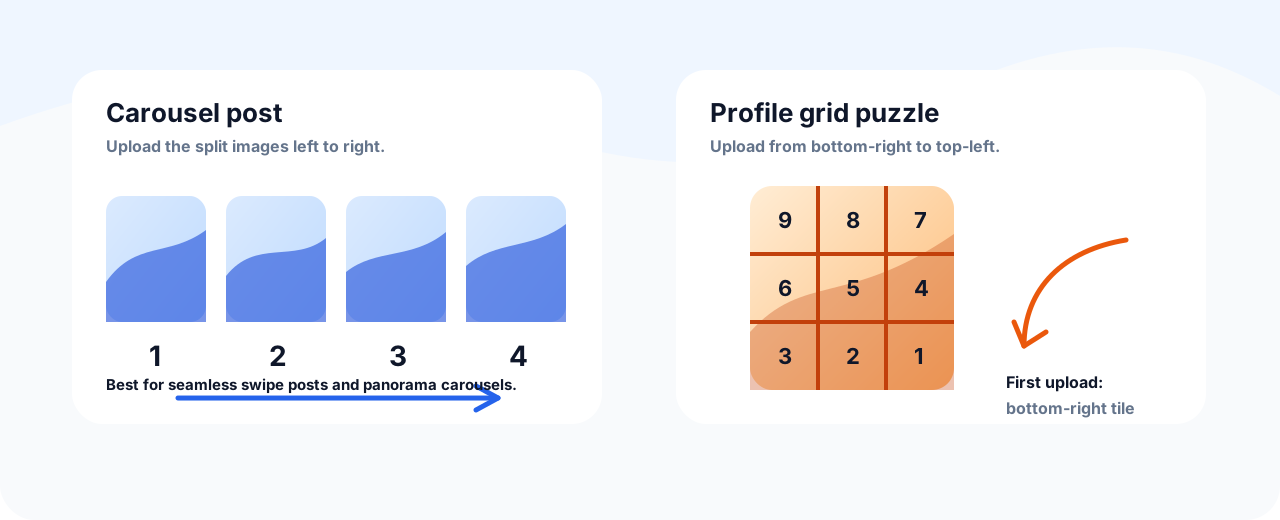
Ein geteiltes Bild auf Instagram zu posten ist nicht kompliziert, aber die Upload-Reihenfolge entscheidet. Ein nahtloses Carousel nutzt die normale Leserichtung: Slide 1, Slide 2, Slide 3, von links nach rechts. Ein Profil-Grid-Puzzle funktioniert umgekehrt: Instagram zeigt neue Posts zuerst, deshalb musst du die spaeter sichtbare letzte Kachel zuerst hochladen.
Diese Anleitung deckt die typischen Faelle nach dem Teilen eines Bildes ab: swipebare Carousels, Panorama-Carousels, 3-Post-Reihen und 3x3 Profil-Puzzles. Sie enthaelt auch die Checks, mit denen du unscharfe Dateien, kaputte Crops und verschobene Grids vermeidest.
Waehle den Posting-Stil, bevor du hochlaedst
Carousel oder Panorama-Carousel
Nutze das, wenn ein einzelner Post durchgeswiped werden soll. Lade alle Slides in denselben Instagram-Post und behalte die Reihenfolge von links nach rechts.
Profil-Grid-Puzzle
Nutze das, wenn separate Posts zusammen ein grosses Bild im Profil ergeben sollen. Lade in umgekehrter visueller Reihenfolge hoch, weil der neueste Post zuerst erscheint.
Drei-Post-Reihe
Nutze das fuer ein einfaches Banner ueber eine Profilzeile. Lade zuerst das rechte Teil, dann die Mitte und zuletzt das linke Teil hoch.
Musst du die geteilten Dateien noch erstellen?
Waehle zuerst das passende Tool fuer deinen Posting-Stil und folge danach der Upload-Reihenfolge unten.
3x3 Planner
Erstelle neun Profil-Grid-Kacheln und behalte die umgekehrte Upload-Reihenfolge direkt beim Export im Blick.
Carousel Splitter
Erstelle einen swipebaren Instagram-Post mit Slides in normaler Reihenfolge von links nach rechts.
Panorama Splitter
Teile ein breites Bild in zusammenhaengende Carousel-Panels, bevor du die Sequenz postest.
Upload-Reihenfolge als Spickzettel
Am einfachsten vermeidest du Fehler, wenn die exportierten Dateinamen nummeriert bleiben und du klar unterscheidest, ob du einen Carousel-Post oder mehrere einzelne Profilposts veroeffentlichst.
| Layout | Korrekte Upload-Reihenfolge | Warum es funktioniert |
|---|---|---|
| Carousel Slides | 1, 2, 3, 4... | Nutzer swipen in einem einzelnen Post vorwaerts, daher ist die natuerliche Reihenfolge richtig. |
| Panorama Carousel | Linkes Panel bis rechtes Panel | Jeder Swipe zeigt den naechsten Teil derselben breiten Szene. |
| 3-Post-Profilreihe | Rechts, Mitte, links | Der neueste Post landet links in der sichtbaren Reihe. |
| 3x3 Profilpuzzle | Unten rechts, unten Mitte, unten links, Mitte rechts, Mitte, Mitte links, oben rechts, oben Mitte, oben links | Instagram stapelt neue Posts im Profilraster vor aelteren Posts. |
So postest du ein geteiltes Bild als Carousel
- 1 Oeffne Instagram und starte einen neuen Post.
- 2 Aktiviere die Mehrfachauswahl, bevor du Dateien auswaehlst.
- 3 Waehle die geteilten Bilder in nummerierter Reihenfolge aus, beginnend mit Slide 1.
- 4 Pruefe die Vorschau und stelle sicher, dass alle Slides dasselbe Crop-Verhaeltnis nutzen.
- 5 Fuege Caption und Hook fuer den ersten Slide hinzu und veroeffentliche alles als einen Carousel-Post.
So postest du ein geteiltes Bild als Profilgrid
- 1 Oeffne den Ordner mit deinen exportierten Kacheln und pruefe, dass jede Datei dieselbe Groesse hat.
- 2 Beginne mit der Kachel, die visuell zuletzt erscheinen soll: bei 3x3 ist das unten rechts.
- 3 Lade jede Kachel als separaten Post hoch, von rechts nach links ueber die untere Reihe, dann die mittlere Reihe, dann die obere Reihe.
- 4 Poste nichts anderes zwischen den Kacheln, sonst verschiebt sich das Puzzle.
- 5 Oeffne nach dem Veröffentlichen dein Profil und pruefe, ob sich das grosse Bild korrekt zusammensetzt.
Letzter Check vor dem Veröffentlichen
- Nutze ein einheitliches Dateiformat fuer das ganze Set, am besten JPG fuer Fotos oder PNG/WebP fuer textlastige Grafiken.
- Halte jede Kachel oder jeden Slide exakt gleich gross in Pixeln.
- Bearbeite keine einzelne Kachel nach dem Export, ausser du machst dieselbe Anpassung bei allen Kacheln.
- Pruefe den ersten Carousel-Slide als eigenstaendigen Hook, weil er entscheidet, ob Leute swipen.
- Bereite fuer Profilgrids die Captions vor, damit du die Teile schnell hintereinander posten kannst.
- Speichere das originale Vollbild, falls du nach der mobilen Vorschau neu exportieren musst.
Haeufige Probleme und Loesungen
Das Grid ist in der falschen Reihenfolge
Loesche die betroffenen Posts, bevor sie viel Engagement bekommen, und lade dann vom letzten sichtbaren Teil bis zum ersten sichtbaren Teil neu hoch.
Instagram hat die Raender abgeschnitten
Exportiere mit einer sichereren zentralen Zone neu. Halte Text, Logos und Gesichter von Aussenraendern und Schnittlinien fern.
Das Carousel verliert den nahtlosen Effekt
Pruefe, dass alle Slides dasselbe Seitenverhaeltnis haben und dass du die Dateien exakt in nummerierter Reihenfolge ausgewaehlt hast.
FAQ zum Posten geteilter Bilder auf Instagram
Soll ich geteilte Bilder als einen Post oder als separate Posts hochladen? ▼
Nutze einen Carousel-Post fuer einen nahtlosen Swipe-Effekt. Nutze separate Posts nur, wenn die Bilder ein Profil-Grid-Puzzle bilden sollen.
Was ist die richtige Reihenfolge fuer ein 3x3 Instagram Grid? ▼
Lade zuerst unten rechts hoch, dann unten Mitte, unten links, Mitte rechts, Mitte, Mitte links, oben rechts, oben Mitte und zuletzt oben links.
Was ist die richtige Reihenfolge fuer ein geteiltes Carousel? ▼
Lade die Dateien in normaler Reihenfolge von links nach rechts als Slide 1, Slide 2, Slide 3 und so weiter innerhalb desselben Posts hoch.
Warum hat sich mein Instagram Grid verschoben? ▼
Ein Grid-Puzzle verschiebt sich, wenn vor Abschluss des Sets ein anderer Post veroeffentlicht wird oder spaeter ein neuer Post oberhalb des Puzzles hinzukommt.
Kann ich quadratische und hochformatige Bilder im selben Carousel mischen? ▼
Besser nicht. Instagram kann das Carousel anhand der zuerst ausgewaehlten Datei zuschneiden, deshalb sollten alle Slides dasselbe Seitenverhaeltnis haben.