Panorama-Zuschnitt direkt im Browser
Panorama Splitter für Instagram
Verwandle Landschaften, Skylines, KI-Artworks oder Produktmotive in nahtlose 4:5 Carousel Slides. Prüfe den Zuschnitt, halte die Übergänge sauber und exportiere nummerierte Dateien ohne Upload.
Breites Bild hier ablegen oder klicken zum Auswählen
JPG, PNG, WebP, GIF, BMP und AVIF bis 20 MB
Brauchst du einen anderen Workflow? Instagram Carousel Splitter · Instagram Grid Maker · Vollständiger Bildteiler
Was ist ein Panorama Splitter?
Ein Panorama Splitter schneidet ein extra breites Foto in mehrere zusammenpassende Panels, damit die ursprüngliche Szene nicht als winziger Landschaftspost untergeht. Für Instagram ist meist ein 4:5 Carousel Panorama am stärksten: Jeder Slide ist ein hohes Hochformat-Panel, aber beim Wischen entsteht ein zusammenhängendes Bild.
Diese Seite ist für Panorama-Fotos und breite kreative Layouts gedacht: Landschaften, Skylines, Architektur, Reisefotos, Gruppenbilder, Produkt-Reveals, KI-generierte Wide Art und lange visuelle Geschichten, die als einzelnes Querformat zu viel Detail verlieren.
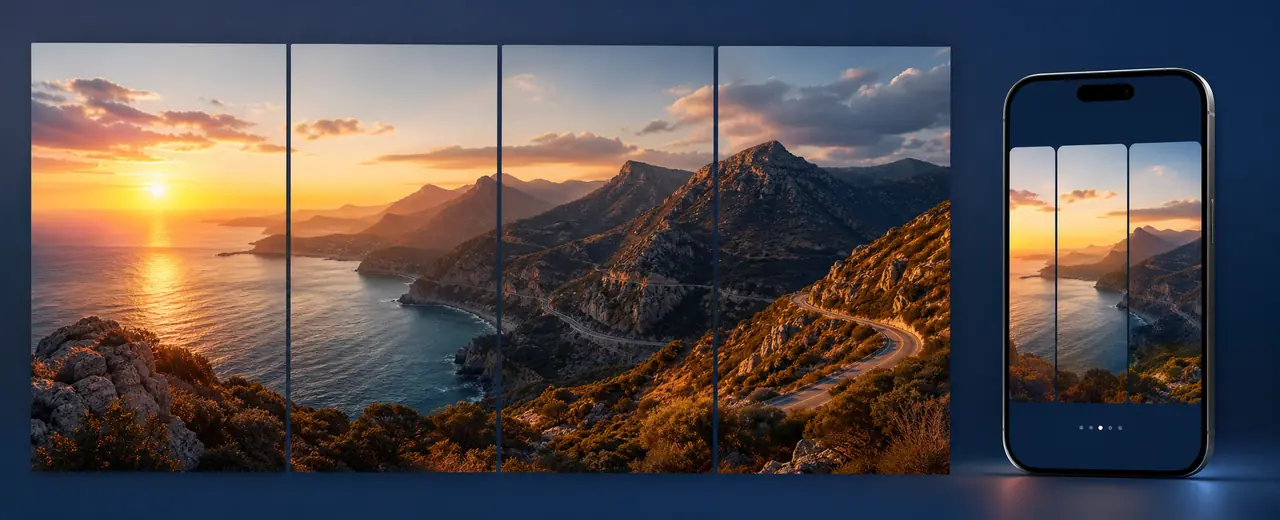
Warum ein Panorama teilen statt ein breites Bild posten?
Mehr sichtbare Details
Ein einzelnes Querformat wirkt im Feed oft klein. In 4:5-Panels geteilt kann die Szene deutlich größer betrachtet werden.
Besseres Swipe-Erlebnis
Ein durchlaufendes Panorama gibt Nutzern einen Grund, jeden Slide anzusehen, statt nach dem ersten Bild weiterzuscrollen.
Klareres Storytelling
Jede Kachel kann ein Kapitel sein: Szene aufbauen, Motiv zeigen und mit dem großen Kontext abschließen.
Empfohlene Panorama-Größen
Nutze 1080 x 1350 Pixel pro Slide für das sichere 4:5 Instagram Carousel Format. Die Quellbreite ergibt sich aus 1080 Pixel mal Slide-Anzahl.
| Slides | Quellfläche | Exportierte Dateien | Am besten für |
|---|---|---|---|
| 2 Slides | 2160 x 1350 px | 2 Dateien, je 1080 x 1350 | Vorher/Nachher-Reveals, kurze Wide-Fotos |
| 3 Slides | 3240 x 1350 px | 3 Dateien, je 1080 x 1350 | Landschaften, Skylines, Gruppenfotos |
| 4 Slides | 4320 x 1350 px | 4 Dateien, je 1080 x 1350 | Reisestories, Architektur, Produktmotive |
| 5-10 Slides | 5400-10800 x 1350 px | 5-10 passende Dateien | Lange Illustrationen, Kampagnen, detaillierte Erklärungen |
So teilst du ein Panorama für Instagram
Nutze das hochwertigste Panorama, das du hast. Wenn du neu gestaltest, lege die Arbeitsfläche direkt passend zur geplanten Slide-Anzahl an.
Gesichter, Produktnamen und kleine Schrift sollten nicht genau auf einer Trennlinie liegen. Verschiebe den Zuschnitt, bis die Schnitte beabsichtigt wirken.
Das Tool erzeugt passende Hochformat-Slides und verpackt sie als ZIP, damit die Upload-Reihenfolge klar bleibt.
Lade Slide 1, Slide 2, Slide 3 und so weiter in einem einzigen Instagram Carousel Post hoch. Einzelne Posts nutzt du nur, wenn du bewusst ein Profilraster willst.
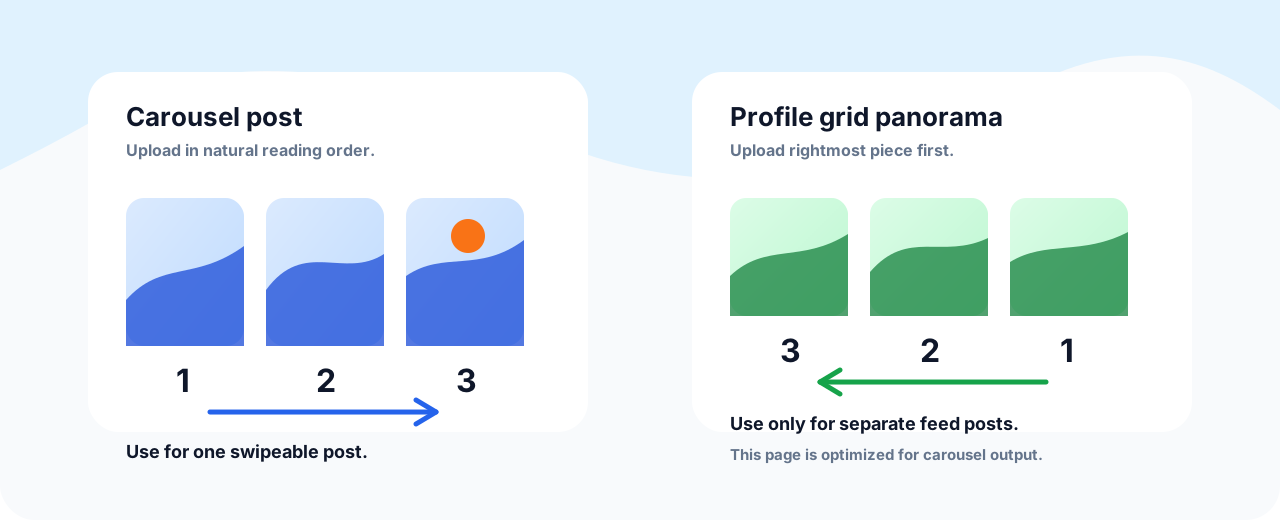
Carousel-Reihenfolge vs. Profilraster-Reihenfolge
Für ein Carousel Panorama lädst du von links nach rechts hoch: Slide 1 zuerst, dann Slide 2 und Slide 3. So bleibt die Wischrichtung natürlich.
Bei einem Profilraster aus separaten Posts ist die Reihenfolge umgekehrt, weil der neueste Post zuerst im Profil erscheint. Diese Seite ist auf Carousel-Panoramen optimiert, nicht auf Profil-Puzzles.
Qualitätscheck vor dem Posten
- Alle Slides mit gleicher Breite, Höhe und gleichem Dateiformat exportieren.
- JPG für Fotos und PNG/WebP für textlastige Grafiken verwenden.
- Den ersten Slide als eigenständigen Hook prüfen, weil er entscheidet, ob Nutzer wischen.
- Jede Schnittlinie bei 100% Zoom prüfen, wenn Text, Gesichter oder Produktkanten vorkommen.
- Ein niedrig aufgelöstes Bild nicht auf zu viele Slides strecken; weniger schärfere Panels wirken oft besser.
- Eine Kopie des Originalpanoramas behalten, falls du den Zuschnitt nach der mobilen Vorschau anpassen musst.
Häufige Fehler, die Panorama-Posts kaputt wirken lassen
Verschiedene Seitenverhältnisse mischen
Alle Carousel-Slides sollten dasselbe Verhältnis haben. Wenn eine Datei quadratisch und eine andere hochformatig ist, kann Instagram unvorhersehbar zuschneiden.
Durch wichtige Motive schneiden
Eine Naht durch Gesicht, Produktlabel oder Headline wirkt zufällig. Nutze die Zuschnittsteuerung vor dem Export.
Zu viele Slides verwenden
Zehn Slides können bei einer sehr detaillierten Story funktionieren, aber die meisten Fotopanoramen sind mit drei bis fünf Slides stärker.
Panorama Splitter FAQ
Ist das etwas anderes als ein normaler Bildteiler? ▼
Ja. Ein normaler Bildteiler kann jedes Raster schneiden. Dieser Workflow ist für breite Panoramen optimiert, die als gleiche 4:5 Carousel-Panels erscheinen sollen.
Wie viele Slides sollte ich für ein Panorama nutzen? ▼
Für die meisten Landschaften reichen 3 Slides. Nutze 4 Slides, wenn mehrere wichtige Bildbereiche vorhanden sind, und 5 oder mehr nur bei sehr detailreichen Motiven.
Wird mein Foto auf einen Server geladen? ▼
Nein. Vorschau, Zuschnitt, Teilen und ZIP-Export laufen in deinem Browser, das Bild bleibt auf deinem Gerät.
Welche Größe ist für jeden Slide am besten? ▼
1080 x 1350 Pixel ist der sicherste Standard für einen 4:5 Instagram Carousel Slide. HD-Export kann helfen, wenn die Quelle groß und scharf ist.