파노라마 캐러셀
파노라마 사진을 인스타그램 캐러셀로 나누기
풍경, 도시, 건축, 전시 공간처럼 넓은 이미지를 이어지는 4:5 슬라이드로 나눠 더 크게 보여 주세요.
가로로 긴 이미지를 여기에 놓거나 클릭해서 선택
JPG, PNG, WebP, GIF, BMP, AVIF, 최대 20MB
파노라마 분할
파노라마 사진을 인스타그램 캐러셀로 나누기
파노라마 사진을 한 장으로 올리면 디테일이 너무 작아질 수 있습니다. 슬라이드로 나누면 스와이프하면서 장면을 크게 볼 수 있습니다.
파노라마 분할은 여행 사진, 한강 야경, 도시 스카이라인, 카페 내부, 전시장, 건축물, 단체 사진, AI로 만든 넓은 이미지처럼 가로로 긴 사진에 적합합니다. 넓은 장면을 한 장의 작은 썸네일로 줄이지 않고 4:5 슬라이드로 나누어 보여 줍니다.
가장 중요한 것은 슬라이드 사이의 연속성입니다. 수평선, 건물 모서리, 도로, 창문, 사람들의 위치가 다음 슬라이드와 자연스럽게 이어져야 합니다. 경계에 얼굴이나 간판이 걸리면 사진이 잘린 느낌이 강해질 수 있습니다.
하늘이나 바다처럼 여백이 많은 사진은 2-3장만으로 충분할 수 있습니다. 도시, 실내, 전시 공간, 제품 진열처럼 디테일이 많은 사진은 4-6장으로 나누면 스와이프할 때 볼거리가 늘어납니다.
한국어 설명이나 장소명이 들어간 파노라마라면 텍스트가 슬라이드 경계에 걸리지 않게 해야 합니다. 특히 행사장 지도, 매장 안내 이미지, 전시 동선 이미지는 한 슬라이드 안에서 정보를 읽을 수 있어야 합니다.
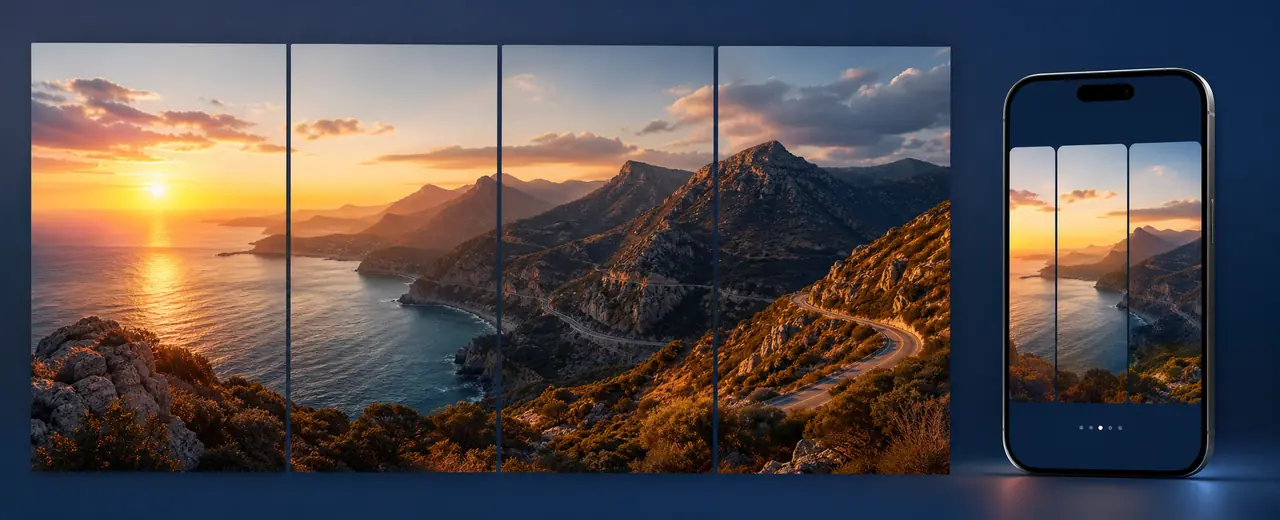
잘 맞는 이미지
여행과 풍경
해변, 산, 도시 야경, 스카이라인을 여러 슬라이드로 크게 보여 줍니다.
건축과 공간
카페, 매장, 전시장, 인테리어 사진을 더 읽기 쉽게 나눕니다.
행사 안내
행사장 지도나 동선 이미지를 확대해 볼 수 있는 패널로 나눌 수 있습니다.
AI 이미지
가로로 긴 생성 이미지를 인스타그램 캐러셀에 맞는 슬라이드로 바꿉니다.
파노라마 체크리스트
내보내기 전에 몇 가지만 확인하면 인스타그램, X, 인쇄 과정에서 생기는 대부분의 시각적 오류를 줄일 수 있습니다.
- ✓ 수평선이나 건물선이 슬라이드 사이에서 자연스럽게 이어집니다.
- ✓ 얼굴, 간판, 로고, 텍스트가 정확히 경계에 걸리지 않습니다.
- ✓ 슬라이드 수가 장면의 디테일에 비해 적절합니다.
- ✓ 모든 슬라이드가 같은 4:5 형식으로 내보내집니다.
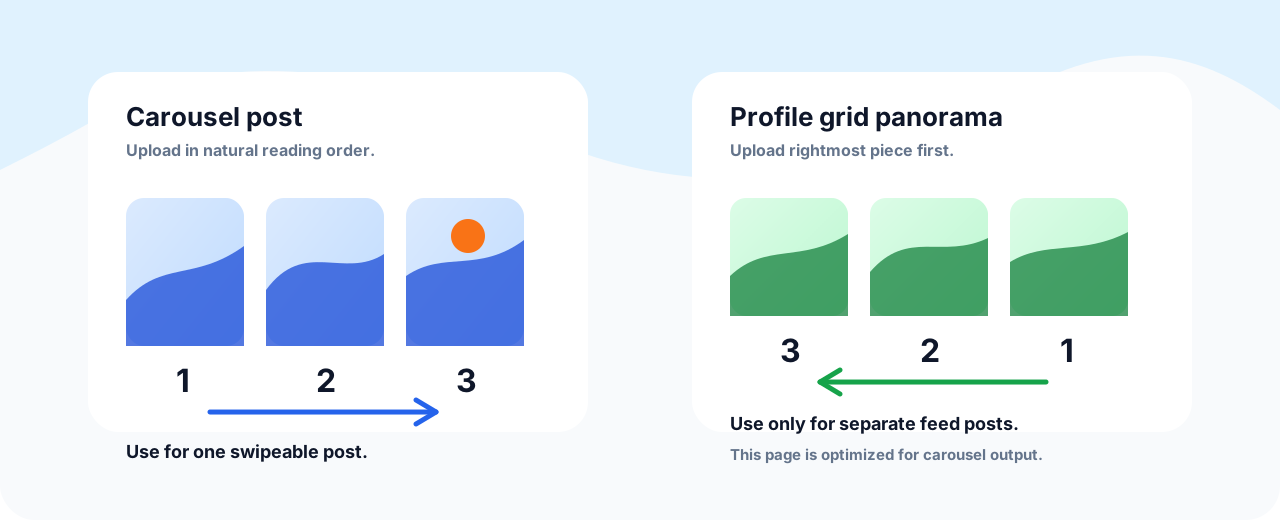
- ✓ 왼쪽에서 오른쪽 순서로 업로드할 수 있도록 파일 번호를 확인했습니다.
파노라마 분할 FAQ
파노라마 사진을 인스타그램에 크게 올리는 방법은? ⌄
사진을 업로드하고 슬라이드 수를 선택한 뒤 4:5 패널로 다운로드해 하나의 캐러셀 게시물에 왼쪽부터 오른쪽 순서로 올리면 됩니다.
2장과 3장 중 어떤 것이 좋나요? ⌄
여백이 많은 풍경은 2-3장으로 충분합니다. 디테일이 많은 도시나 실내 사진은 더 많은 슬라이드가 보기 좋을 수 있습니다.
품질이 떨어지나요? ⌄
분할은 원본 픽셀을 가능한 유지합니다. 다만 원본이 작으면 슬라이드도 선명하지 않을 수 있으므로 큰 사진을 사용하는 것이 좋습니다.
텍스트가 있는 파노라마도 가능한가요? ⌄
가능하지만 텍스트는 경계에 걸리지 않게 중앙에 배치해야 합니다. 안내문이나 지도는 슬라이드별로 읽히는지 확인하세요.
세로 사진도 쓸 수 있나요? ⌄
이 페이지는 가로로 긴 사진에 맞춰져 있습니다. 세로 이미지나 프로필 그리드는 Grid Maker를 사용하는 것이 좋습니다.
이미지가 업로드되나요? ⌄
주요 작업은 브라우저 안에서 처리됩니다.
스마트폰에서 파일 순서가 다르게 보이면 어떻게 하나요? ⌄
다운로드한 파일명을 바꾸지 말고 같은 폴더에 저장한 뒤, 업로드 화면에서 번호와 미리보기를 함께 확인하세요. 인스타그램 그리드처럼 순서가 중요한 작업은 게시 전에 한 번 더 프로필 배치를 비교하는 것이 안전합니다.
한국어 문구가 작거나 흐릿하게 보이면 어떻게 해야 하나요? ⌄
원본 이미지에서 글자 크기를 키우고 대비를 높인 뒤 PNG로 내보내는 편이 좋습니다. 메뉴명, 가격, 날짜, 주소처럼 중요한 문구는 분할선에서 떨어뜨리고 모바일 화면에서 확대해 확인하세요.
이미지가 너무 크거나 처리 속도가 느리면 어떻게 하나요? ⌄
모바일에서는 큰 이미지 처리 시간이 길어질 수 있습니다. 게시용이라면 필요한 최종 크기보다 약간 큰 정도로 원본을 줄이고, 인쇄용이라면 데스크톱 브라우저에서 작업하는 것이 더 안정적입니다.
상업용 이미지나 브랜드 콘텐츠에도 사용할 수 있나요? ⌄
도구 자체는 쇼핑몰, 카페, 학원, 전시, 캠페인 시안 같은 업무용 이미지 분할에도 사용할 수 있습니다. 다만 사용하는 이미지, 로고, 사진의 권리와 게시 플랫폼의 정책은 사용자가 직접 확인해야 합니다.