Découpe de panorama dans le navigateur
Diviseur de panorama pour Instagram
Transformez paysages, skylines, visuels IA ou scènes produit en slides carrousel 4:5 continus. Vérifiez les coupes, gardez les transitions propres et exportez des fichiers numérotés sans upload.
Déposez une image large ici ou cliquez pour la choisir
JPG, PNG, WebP, GIF, BMP et AVIF, jusqu’à 20 Mo
Aperçu de la bande carrousel
Cet aperçu montre les slides 4:5 comme une bande continue avant export. Ajustez le recadrage pour que titres, visages et points forts tombent proprement sur chaque panneau.
Original
-
Bande recadrée
-
Slide visible
-
Slide exporté
-
Besoin d’un autre workflow ? Diviseur de carrousel Instagram · Instagram Grid Maker · Diviseur d’image complet
Qu’est-ce qu’un diviseur de panorama ?
Un diviseur de panorama découpe une photo très large en plusieurs panneaux alignés, afin que la scène originale ne devienne pas un petit post paysage difficile à lire. Pour Instagram, le format le plus efficace est souvent le panorama en carrousel 4:5 : chaque slide est un panneau portrait, mais le swipe révèle une image continue.
Cette page vise les photos panoramiques et les compositions larges : paysages, skylines, architecture, voyages, photos de groupe, révélations produit, visuels IA très larges et récits visuels qui perdent trop de détails s’ils sont publiés comme une seule image horizontale.
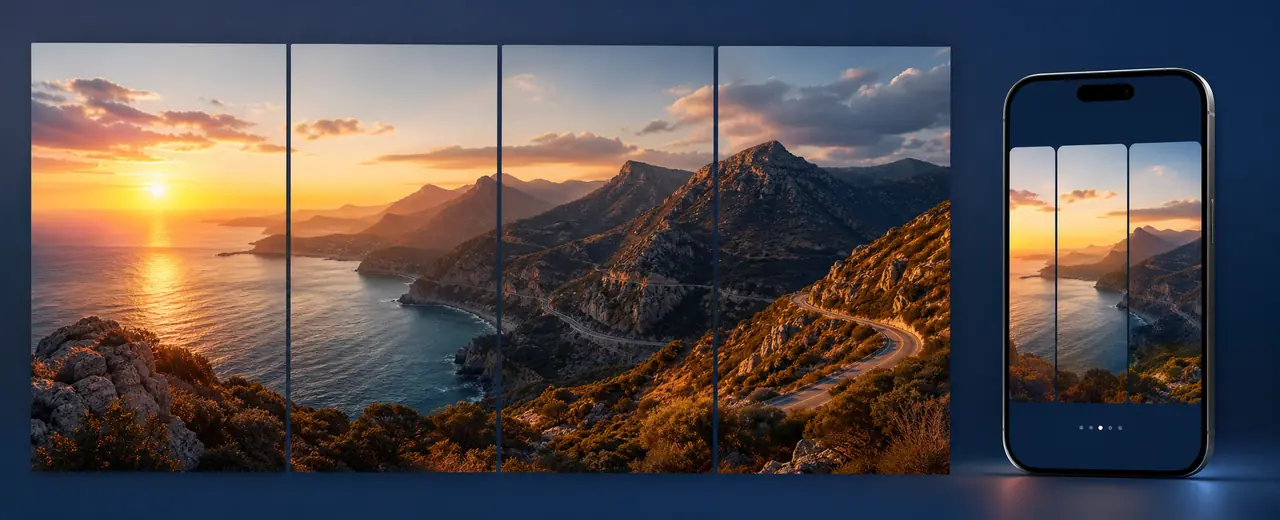
Pourquoi découper un panorama au lieu de publier une seule image large ?
Plus de détails visibles
Une photo horizontale unique paraît souvent petite dans le feed. La découper en panneaux 4:5 permet de voir la scène en plus grand.
Meilleure expérience de swipe
Un panorama continu de gauche à droite donne une vraie raison de faire défiler tous les panneaux au lieu de s’arrêter au premier.
Storytelling plus clair
Chaque découpe peut jouer un rôle : poser la scène, révéler le sujet, puis terminer avec le contexte complet.
Tailles recommandées pour un panorama
Utilisez 1080 x 1350 pixels par slide pour le format carrousel Instagram 4:5 standard. Construisez l’image source en multipliant la largeur par le nombre de slides.
| Slides | Canvas source | Fichiers exportés | Meilleur usage |
|---|---|---|---|
| 2 slides | 2160 x 1350 px | 2 fichiers, 1080 x 1350 chacun | Avant/après, panoramas courts |
| 3 slides | 3240 x 1350 px | 3 fichiers, 1080 x 1350 chacun | Paysages, skylines, photos de groupe |
| 4 slides | 4320 x 1350 px | 4 fichiers, 1080 x 1350 chacun | Voyages, architecture, scènes produit |
| 5-10 slides | 5400-10800 x 1350 px | 5 à 10 fichiers alignés | Illustrations longues, campagnes, explications détaillées |
Comment découper une photo panoramique pour Instagram
Utilisez le panorama de meilleure qualité disponible. Si vous créez le visuel depuis zéro, préparez un canvas adapté au nombre de slides prévu.
Visages, noms de produit et petits textes ne doivent pas tomber exactement entre deux slides. Déplacez le recadrage jusqu’à ce que les coupes semblent intentionnelles.
L’outil crée des slides portrait alignés et les regroupe dans un ZIP pour garder un ordre de publication clair.
Importez slide 1, slide 2, slide 3, etc. dans un seul post carrousel Instagram. Ne les publiez séparément que si vous voulez un effet de grille de profil.
Ordre carrousel vs ordre de grille de profil
Pour un panorama en carrousel, publiez de gauche à droite : slide 1 d’abord, puis slide 2, puis slide 3. La direction de lecture reste naturelle.
Pour une grille de profil construite avec des posts séparés, l’ordre est inversé, car le post le plus récent apparaît en premier sur le profil. Cette page est optimisée pour les panoramas en carrousel, pas pour les puzzles de profil.
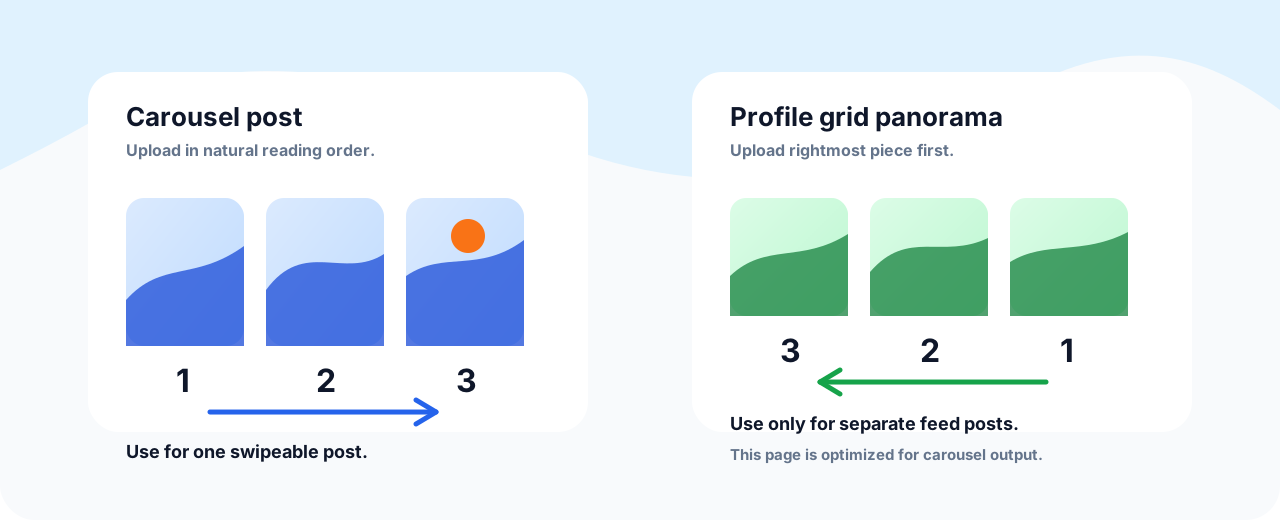
Checklist qualité avant publication
- Exporter tous les slides avec la même largeur, hauteur et format de fichier.
- Utiliser JPG pour les photos, PNG/WebP pour les visuels avec texte.
- Vérifier que le premier slide fonctionne comme accroche indépendante.
- Contrôler chaque ligne de coupe à 100 % si le panorama contient texte, visages ou bords de produit.
- Éviter d’étirer une source basse résolution sur trop de slides ; moins de panneaux mais plus nets donne souvent mieux.
- Conserver une copie du panorama original si vous devez ajuster le recadrage après aperçu mobile.
Erreurs fréquentes qui cassent un panorama
Mélanger les ratios
Tous les slides d’un carrousel doivent avoir le même ratio. Si un fichier est carré et un autre portrait, Instagram peut recadrer la séquence de façon imprévisible.
Couper un sujet important
Une ligne de coupe à travers un visage, un logo ou un titre donne un rendu accidentel. Utilisez les contrôles de recadrage avant l’export.
Utiliser trop de slides
Dix slides peuvent fonctionner pour un récit très détaillé, mais la plupart des photos panoramiques sont plus fortes avec trois à cinq slides.
FAQ du diviseur de panorama
Est-ce différent d’un diviseur d’image classique ? ▼
Oui. Un diviseur classique peut découper n’importe quelle grille. Ce workflow est adapté aux images panoramiques qui doivent devenir des panneaux 4:5 égaux pour carrousel.
Combien de slides utiliser pour un panorama ? ▼
Utilisez 3 slides pour la plupart des paysages et 4 slides si la scène contient plusieurs zones importantes. Utilisez 5 ou plus seulement si l’image a assez de détails.
Comment découper une photo panoramique en plusieurs images ? ▼
Importez la photo large, choisissez le nombre de slides, vérifiez les lignes de coupe, puis téléchargez le ZIP. Les fichiers seront numérotés dans l’ordre de publication.
Mon image est-elle envoyée sur un serveur ? ▼
Non. L’aperçu, le recadrage, la découpe et l’export ZIP se font dans votre navigateur.
Quelle taille choisir pour chaque slide ? ▼
1080 x 1350 pixels est le choix le plus sûr pour un slide carrousel Instagram 4:5. L’export HD peut aider si la source est grande et nette.
Puis-je utiliser cet outil pour des images IA panoramiques ? ▼
Oui. Les visuels IA très larges, panneaux façon Midjourney et créations de campagne horizontales fonctionnent bien si les détails importants ne sont pas placés sur les lignes de coupe.