เครื่องมือแบ่งภาพ คารูเซล Instagram
เปลี่ยนงานแนวกว้างเป็น สไลด์ 4:5 แบบต่อเนื่อง สำหรับโพสต์คารูเซลเดียว ปรับครอป แบ่งภาพ และดาวน์โหลด ZIP ได้ทั้งหมดในเบราว์เซอร์
วางภาพแนวกว้างที่นี่หรือคลิกเพื่อเลือกไฟล์
JPG, PNG, WebP, GIF, BMP หรือ AVIF ขนาดไม่เกิน 50 MB
ต้องการแบ่งภาพเป็นรูปแบบอื่น? ใช้เครื่องมือแบ่งภาพแบบเต็ม · เครื่องมือสร้างกริด Instagram
เครื่องมือแบ่งภาพคารูเซล Instagram คืออะไร?
เครื่องมือแบ่งภาพคารูเซล Instagram เปลี่ยนงานออกแบบแนวกว้างหนึ่งภาพให้เป็นสไลด์แนวตั้ง 4:5 หลายไฟล์สำหรับโพสต์เดียว เป้าหมายไม่ใช่พัซเซิลบนโปรไฟล์ แต่เป็นภาพต่อเนื่องขณะปัดจากสไลด์ 1 ไป 2 และจาก 2 ไป 3
จึงต่างจากเครื่องมือสร้างกริด Instagram ซึ่งใช้สร้างภาพโมเสกจากหลายโพสต์บนโปรไฟล์ คารูเซลใช้โพสต์เดียวและทุกแผงต้องพร้อมแสดงในฟีดตั้งแต่ตอนส่งออก
คารูเซลกับกริด: เลือกขั้นตอนให้ตรงกับงาน
เครื่องมือแบ่งภาพคารูเซล
เหมาะเมื่ออยากสร้างโพสต์เดียวที่มี 3-10 สไลด์ให้ผู้ชมปัดจากซ้ายไปขวา
เครื่องมือสร้างกริด
เหมาะเมื่ออยากสร้างภาพพัซเซิลบนหน้าโปรไฟล์จากโพสต์แยกหลายโพสต์
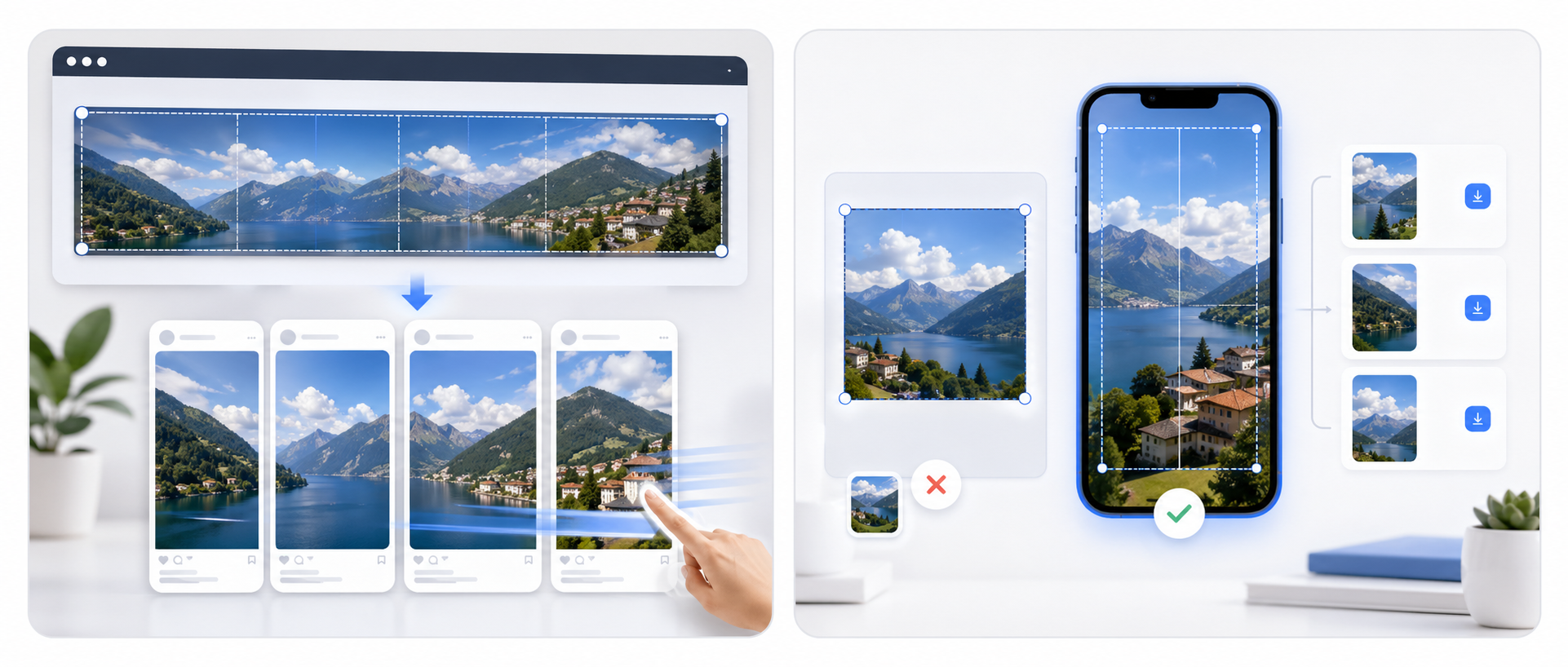
ทำไมอัตราส่วน 4:5 จึงเหมาะกับคารูเซล Instagram
สไลด์แนวตั้ง 4:5 ใช้พื้นที่ในฟีดมากกว่าภาพสี่เหลี่ยม สไลด์แรกจึงดูเด่นและมีพื้นที่สำหรับเล่าเรื่อง ช่วยเพิ่มโอกาสให้ผู้ชมสังเกตเห็นและปัดต่อ
คารูเซลต่อเนื่องต้องใช้ 4:5 เหมือนกันทุกสไลด์ เครื่องมือนี้จะครอปแถบภาพรวมให้ได้อัตราส่วนที่ถูกต้องก่อน แล้วจึงตัดเป็นสไลด์แนวตั้งขนาดเท่ากัน
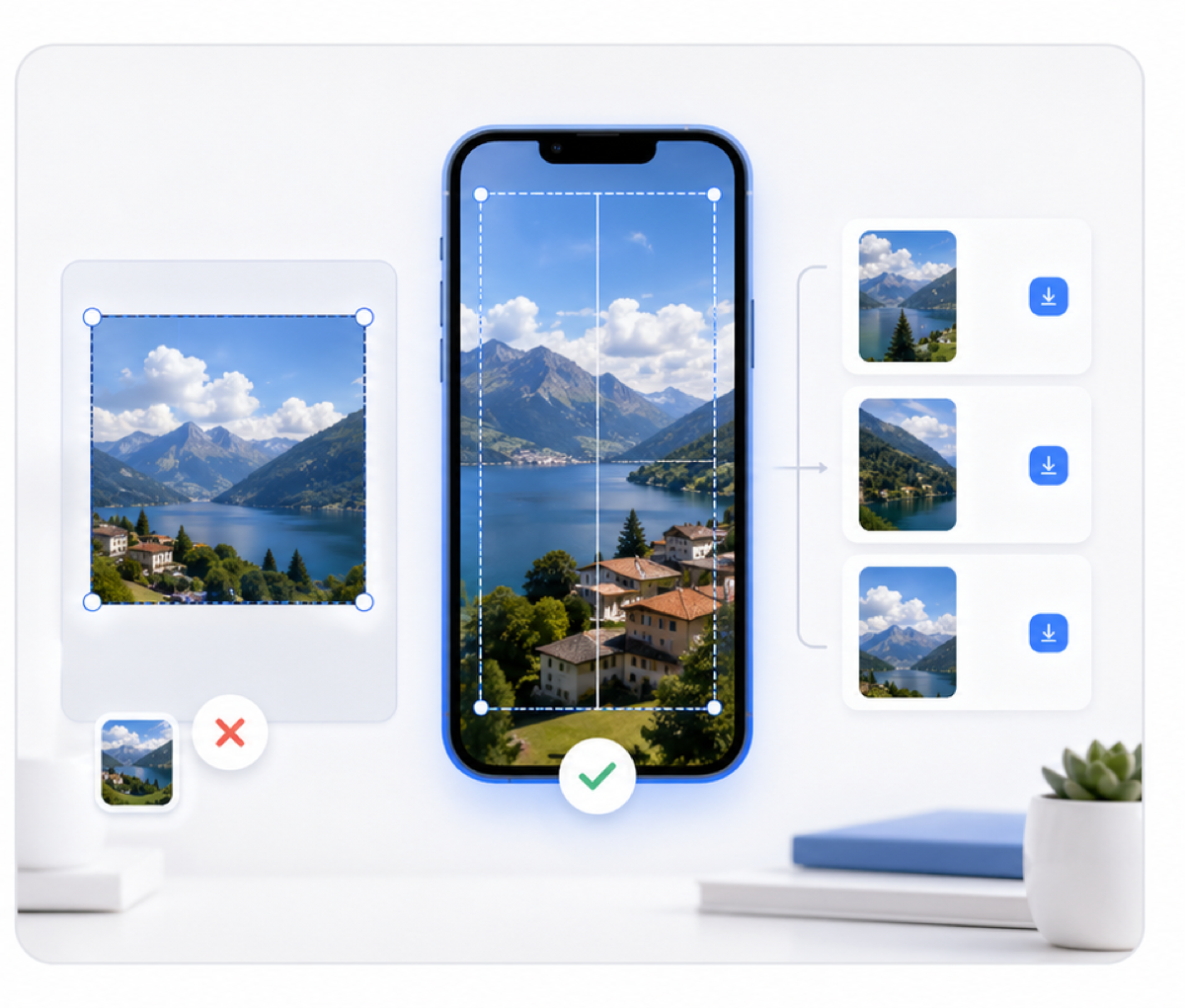
จำนวนสไลด์ที่แนะนำ
Instagram รองรับหลายสไลด์ แต่รูปแบบต่อไปนี้เหมาะกับการเล่าเรื่อง แนะนำสินค้า และแสดงผลงานมากที่สุด
| Slides | Overall ratio | Best for |
|---|---|---|
| 3 สไลด์ | แถบภาพรวม 12:5 | เรื่องสั้น ภาพก่อน-หลัง และการเปิดเผยสินค้าแบบกระชับ |
| 4 สไลด์ | แถบภาพรวม 16:5 | รูปแบบสมดุลสำหรับแคมเปญและการเล่าเรื่องแบบปัด |
| 5 สไลด์ | แถบภาพรวม 20:5 | อธิบายฟีเจอร์ แสดงพอร์ต และเกริ่นบทแนะนำ |
| 6-10 สไลด์ | 24:5 ถึง 40:5 | บทอธิบายยาว เรื่องหลายขั้นตอน และการเปิดตัวสินค้าเชิงลึก |
วิธีสร้างคารูเซล Instagram แบบภาพต่อเนื่อง
ภาพพาโนรามา แบนเนอร์แคมเปญ เลย์เอาต์บทความ หรือม็อกอัปที่ต่อไว้แล้วเหมาะที่สุด เพราะมีทิศทางจากซ้ายไปขวาอยู่แล้ว
กำหนดจำนวนแผง 4:5 แล้วเลื่อนตำแหน่งครอปให้ใบหน้า ข้อความ และรอยต่ออยู่ในแต่ละสไลด์อย่างเหมาะสม
ดาวน์โหลด ZIP แล้วเลือกไฟล์สไลด์ 1, 2, 3 ต่อกันภายในโพสต์คารูเซล Instagram เดียว
แนวทางทำให้คารูเซลดูดีขึ้น
- วางข้อความสำคัญให้ห่างจากเส้นตัดแนวตั้งระหว่างสไลด์
- เพิ่มความโดดเด่นให้สไลด์แรก เพราะเป็นภาพดึงดูดหลักบนฟีด
- ใช้ขนาด 1080×1350 สำหรับงานทั่วไป และเลือก HD เมื่อภาพต้นฉบับมีรายละเอียดมากพอ
- หากใบหน้าหรือสินค้าอยู่ใกล้รอยตัด ให้เลื่อนครอปก่อนส่งออกแทนการแก้ทีละไฟล์ภายหลัง
- ใช้ 3-5 สไลด์สำหรับเรื่องสั้น และใช้ 6-10 สไลด์เมื่อเนื้อหาจำเป็นต้องเล่ารายละเอียดจริง ๆ
คำถามที่พบบ่อยเกี่ยวกับเครื่องมือแบ่งภาพคารูเซล Instagram
ควรเริ่มจากภาพอัตราส่วนเท่าไร? ▼
ใช้ภาพอัตราส่วนใดก็ได้เพราะเครื่องมือครอปให้ แต่จะได้ผลดีที่สุดเมื่อภาพกว้างพอกับจำนวนสไลด์ที่ต้องการ
ลำดับอัปโหลดคารูเซลที่ถูกต้องคืออะไร? ▼
เลือกไฟล์จากซ้ายไปขวาเป็นสไลด์ 1, 2, 3 และต่อไป ภายในโพสต์คารูเซลเดียว
ต่างจากเครื่องมือสร้างกริด Instagram อย่างไร? ▼
Grid Maker ใช้สร้างโมเสกบนโปรไฟล์ด้วยหลายโพสต์ ส่วนเครื่องมือนี้สร้างโพสต์เดียวที่ปัดดูสไลด์ 4:5 ต่อเนื่องได้
ใช้ PNG แทน JPG ได้ไหม? ▼
ได้ PNG เหมาะกับกราฟิกและงานที่มีข้อความ ส่วน JPG มีขนาดไฟล์เล็กกว่าและเหมาะกับภาพถ่าย
รูปภาพถูกอัปโหลดไปยังเซิร์ฟเวอร์หรือไม่? ▼
ไม่ การครอป ดูตัวอย่าง ตัดภาพ และสร้าง ZIP ทำงานภายในเบราว์เซอร์ของคุณ
คารูเซล Instagram ควรใช้กี่สไลด์? ▼
3-5 สไลด์เหมาะกับเรื่องสั้นและก่อน-หลัง ส่วน 6-10 สไลด์เหมาะกับบทแนะนำหรือการเปิดตัวสินค้าที่มีหลายขั้นตอน
ทำไมรอยต่อคารูเซลไม่ตรงกัน? ▼
มักเกิดจากการแก้ไฟล์บางสไลด์แยกกัน เลือกไฟล์ผิดลำดับ หรือใช้สไลด์คนละอัตราส่วน ควรส่งออกทั้งชุดใหม่พร้อมกัน
ควรวางข้อความตรงรอยต่อหรือไม่? ▼
ไม่ควรวางตัวอักษรสำคัญทับเส้นตัด เพราะอาจอ่านยากเมื่อดูสไลด์แยก ให้วางข้อความภายในพื้นที่ปลอดภัยของแต่ละแผง