Podgląd profilu
Planer feedu Instagram
Dodaj przyszłe posty, zmień kolejność i zobacz siatkę profilu przed publikacją. Obrazy pozostają w przeglądarce.
Podgląd feedu w przeglądarce
Podgląd siatki profilu Instagram
Dodaj przyszłe posty, przeciągnij je w odpowiedniej kolejności i pobierz czytelną makietę trzech kolumn przed publikacją.
Dodaj zdjęcia, aby zaplanować feed
JPG, PNG, WebP, GIF, BMP lub AVIF. Obrazy pozostają w przeglądarce.
0 zdjęć · 9 miejsc
Przeciągaj karty, aby zmienić kolejność. Na telefonie użyj strzałek na każdej karcie.
Planer feedu Instagram
Zaplanuj wygląd profilu przed opublikowaniem postów
Planer feedu rozwiązuje inny problem niż narzędzie do dzielenia zdjęć. Pozwala ułożyć wiele gotowych postów w trzech kolumnach i ocenić kolory, rytm oraz pierwsze wrażenie profilu.
Dodaj zdjęcia, które zamierzasz opublikować, przeciągnij je w żądanej kolejności i przełącz podgląd między kwadratem 1:1 a kadrem profilu 3:4. Dzięki temu zobaczysz, czy obok siebie nie znajdują się trzy bardzo podobne ujęcia, czy tekstowe plansze mają wystarczająco dużo oddechu i czy najważniejszy materiał pojawia się we właściwym miejscu.
Narzędzie nie łączy się z kontem Instagram, nie publikuje i nie planuje dat. Jest prywatną tablicą roboczą w przeglądarce. Gotową makietę PNG możesz zachować jako listę kontrolną, wysłać klientowi do akceptacji albo porównać z kolejną wersją układu bez udostępniania hasła do profilu.
Wyszukiwania takie jak „planer feedu Instagram”, „podgląd siatki profilu” i „jak zaplanować posty na Instagramie” dotyczą przede wszystkim kolejności wielu zdjęć. Jeśli potrzebujesz pociąć jeden duży projekt, wybierz kreator siatki 3x3 lub dzielenie karuzeli.
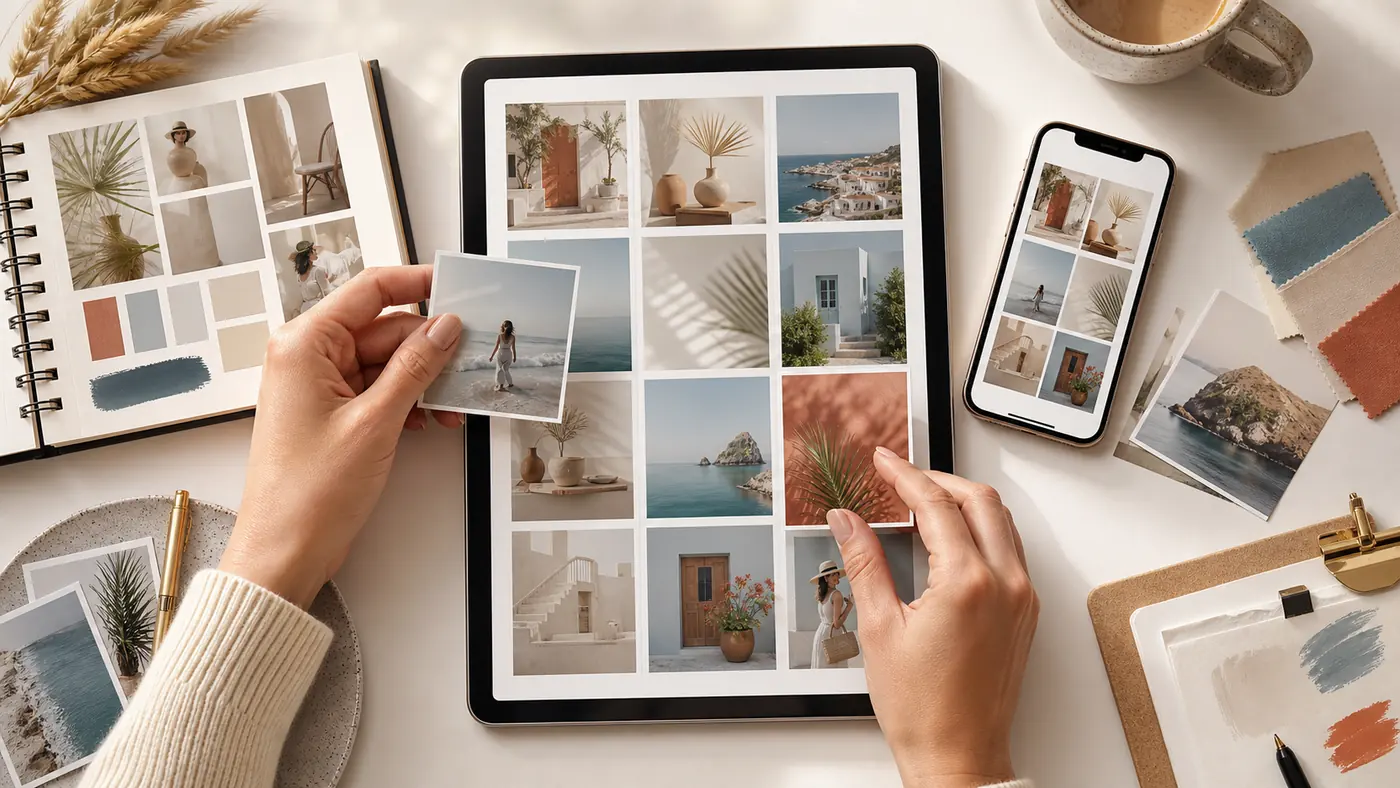
Prosty proces planowania feedu
Pracuj na prawdziwych materiałach z najbliższych publikacji, a nie na przypadkowych zdjęciach zastępczych.
Zbierz 9–15 postów
Dodaj zdjęcia produktów, okładki rolek, portrety, cytaty, kulisy i grafiki kampanii, które rzeczywiście mają się pojawić.
Ułóż pierwszy wiersz
Trzy najnowsze posty tworzą pierwsze wrażenie. Sprawdź, czy różnią się kadrem, jasnością i ilością tekstu.
Porównaj dwa kadry
Kwadrat ułatwia ocenę rytmu, a podgląd 3:4 lepiej pokazuje współczesny wygląd miniatur w profilu.
Pobierz makietę
Zapisz PNG jako plan publikacji, materiał do akceptacji albo punkt odniesienia podczas dodawania postów.
Planowanie treści, a nie tylko ładnych kolorów
Spójność profilu nie oznacza, że wszystkie zdjęcia muszą mieć ten sam filtr. Ważniejszy jest powtarzalny rytm: produkt, człowiek, detal, materiał edukacyjny i spokojniejsze tło. Zbyt ścisła paleta szybko staje się monotonna, a przypadkowa kolejność utrudnia zrozumienie oferty. Ułóż najpierw trzy najbliższe posty, potem drugi wiersz i sprawdź, czy każdy rząd zawiera różne rodzaje informacji.
Dla firmy warto dodać do planu cele postów. Jedna fotografia może prowadzić do sklepu, kolejna budować zaufanie, a trzecia wyjaśniać usługę. Planer pokazuje jedynie obrazy, dlatego osobno zanotuj podpis, wezwanie do działania, datę oraz właściciela materiału. Makieta PNG może być wizualną stroną prostego kalendarza, ale nie zastępuje kontroli tekstu i terminów.
Przed akceptacją obejrzyj profil na małym ekranie. Drobny napis, który jest czytelny na monitorze, może zniknąć w miniaturze. Podobnie jasny produkt na jasnym tle może zlać się z sąsiednim postem. W takiej sytuacji nie trzeba zmieniać całego stylu: czasem wystarczy przesunąć zdjęcie o jedną pozycję albo rozdzielić dwa podobne materiały spokojniejszą fotografią.
Po opublikowaniu pierwszych postów porównaj rzeczywisty profil z zapisaną makietą. Instagram może pokazać inny kadr niż oczekiwany, szczególnie przy pionowych materiałach i okładkach rolek. Zaktualizuj pozostałą kolejność zamiast kurczowo trzymać się pierwotnego planu. Planer ma wspierać decyzje, nie tworzyć sztywny układ, którego nie można poprawić.
W pracy zespołowej nazwij każdą wersję makiety datą i krótkim opisem, na przykład „kampania lato – wersja 2”. Dzięki temu grafik, osoba pisząca teksty i właściciel konta omawiają ten sam układ. Zaznacz, które materiały są zatwierdzone, które czekają na zdjęcie, a które mają wariant zapasowy. Sam planer nie przechowuje projektu po zamknięciu sesji, więc pobrany PNG oraz lista plików powinny trafić do wspólnego folderu roboczego.
Jeżeli plan obejmuje rolki, przygotuj ich okładki przed ułożeniem siatki. Kadr filmu w aktualnościach i okładka widoczna w profilu mogą mieć inny punkt zainteresowania. Użyj czytelnej miniatury z dużym tytułem, ale nie pozwól, aby wszystkie okładki wyglądały identycznie. Planer powinien pokazać rzeczywiste okładki, a nie losowe klatki zastępcze.
Zachowaj trochę elastyczności dla aktualnych wydarzeń. Jeżeli między zaplanowane materiały trzeba wstawić pilny komunikat, przetestuj nowy układ w planerze zamiast publikować go bez sprawdzenia. Jedna dodatkowa karta przesuwa cały kolejny rząd, dlatego szybka aktualizacja makiety może uchronić profil przed przypadkowym nagromadzeniem podobnych postów.
Co sprawdzić poza samą estetyką
Ładny pojedynczy post może osłabić cały profil, jeśli powtarza kolor, kadr lub typ treści sąsiednich materiałów.
Odległość ujęcia
Przeplataj zbliżenia, plan ogólny, detal i post tekstowy. Trzy podobne portrety w jednym rzędzie wyglądają przypadkowo.
Ciężar kolorów
Rozłóż ciemne i jasne zdjęcia tak, aby jedna strona siatki nie była wizualnie cięższa od drugiej.
Tekstowe plansze
Nie układaj wielu banerów promocyjnych obok siebie. Pojedyncze zdjęcie między nimi zwiększa czytelność.
Kolejność rzeczywista
Pamiętaj, że nowy post pojawia się jako pierwszy. Plan powinien być czytany od najnowszego do starszego materiału.
Dla polskich marek, twórców i zespołów
Planer przydaje się małym sklepom, lokalom gastronomicznym, fotografom, salonom usługowym i organizatorom wydarzeń. Można wcześniej zestawić promocję, zdjęcie produktu, opinię klienta i materiał zza kulis, zamiast publikować trzy reklamy pod rząd.
Makieta PNG jest wygodna w pracy z klientem, ponieważ pokazuje dokładny układ bez dostępu do konta. Nie zastępuje kalendarza treści, ale pozwala szybko zatwierdzić kompozycję i wykryć problemy, zanim grafiki zostaną opublikowane.
- Webshop porządkuje zdjęcia produktów, detale i grafiki z ceną.
- Fotograf buduje spójne portfolio z różnych sesji.
- Restauracja przeplata menu, wnętrze, zespół i aktualne wydarzenia.
- Agencja wysyła klientowi podgląd bez przekazywania danych logowania.
- Twórca planuje okładki rolek obok zdjęć i plansz tekstowych.
- Organizator sprawdza serię zapowiedzi przed wydarzeniem.
Kontrola przed zapisaniem makiety
Krótka kontrola przed eksportem zapobiega większości problemów z kadrem, kolejnością, jakością i czytelnością.
- ✓ Pierwszy wiersz zawiera trzy różne, ale pasujące do siebie materiały.
- ✓ Ciemne, jasne i tekstowe posty są rozłożone równomiernie.
- ✓ Kadr profilu nie ucina twarzy, tytułu ani produktu.
- ✓ Kolejność odpowiada rzeczywistej kolejności publikowania nowych postów.
- ✓ Makieta została zapisana do akceptacji lub jako lista kontrolna.
FAQ planera feedu Instagram
Czy planer publikuje posty na Instagramie? ⌄
Nie. Narzędzie służy wyłącznie do prywatnego podglądu i nie łączy się z kontem ani API Instagrama.
Czy mogę przeciągać zdjęcia, aby zmienić kolejność? ⌄
Tak. Na komputerze przeciągaj karty, a na telefonie użyj przycisków przesuwania znajdujących się przy każdym zdjęciu.
Jaka jest różnica między kadrem 1:1 i 3:4? ⌄
Kwadrat pokazuje klasyczny układ, a 3:4 lepiej przybliża pionowe miniatury widoczne w profilu. Warto sprawdzić oba.
Czy mogę pobrać podgląd profilu? ⌄
Tak. Przycisk pobierania tworzy plik PNG z aktualnym układem, przydatny do akceptacji i planowania.
Ile zdjęć mogę dodać? ⌄
Liczba zależy od ustawionej liczby wierszy. Jeśli plansza jest pełna, zwiększ ją lub usuń mniej potrzebne materiały.
Czy zdjęcia są wysyłane na serwer? ⌄
Nie. Są odczytywane i układane lokalnie w przeglądarce.
Czy planer zastępuje narzędzie do siatki 3x3? ⌄
Nie. Planer porządkuje osobne posty, a narzędzie 3x3 dzieli jeden projekt na dziewięć plików.
Co zrobić, gdy trzy posty wyglądają zbyt podobnie? ⌄
Zmień kolejność, rozdziel je zdjęciem o innym kadrze albo dodaj spokojniejszą planszę, która stworzy wizualną przerwę.