多頁 PDF 列印大海報
把大圖排到多張 A4 或 Letter 上,下載 PDF 後列印並拼貼。適合教室、店面與活動佈置。
1
選擇要做成海報的圖片
2
紙張與海報尺寸
選好圖片即可預覽海報
先決定寬度要幾張紙;高度會在保留完整畫面的前提下自動計算。
✓ 僅在瀏覽器處理
✓ 依序的一份 PDF
✓ 免註冊、無浮水印
本機處理
圖片在瀏覽器完成,不必為了排版先上傳雲端。
A4 / Letter
常見紙張尺寸,可調直向或橫向。
可拼貼
支援邊界、重疊與裁切參考,方便對齊。
可列印 PDF
為什麼用多頁 PDF 而不是只切圖檔?
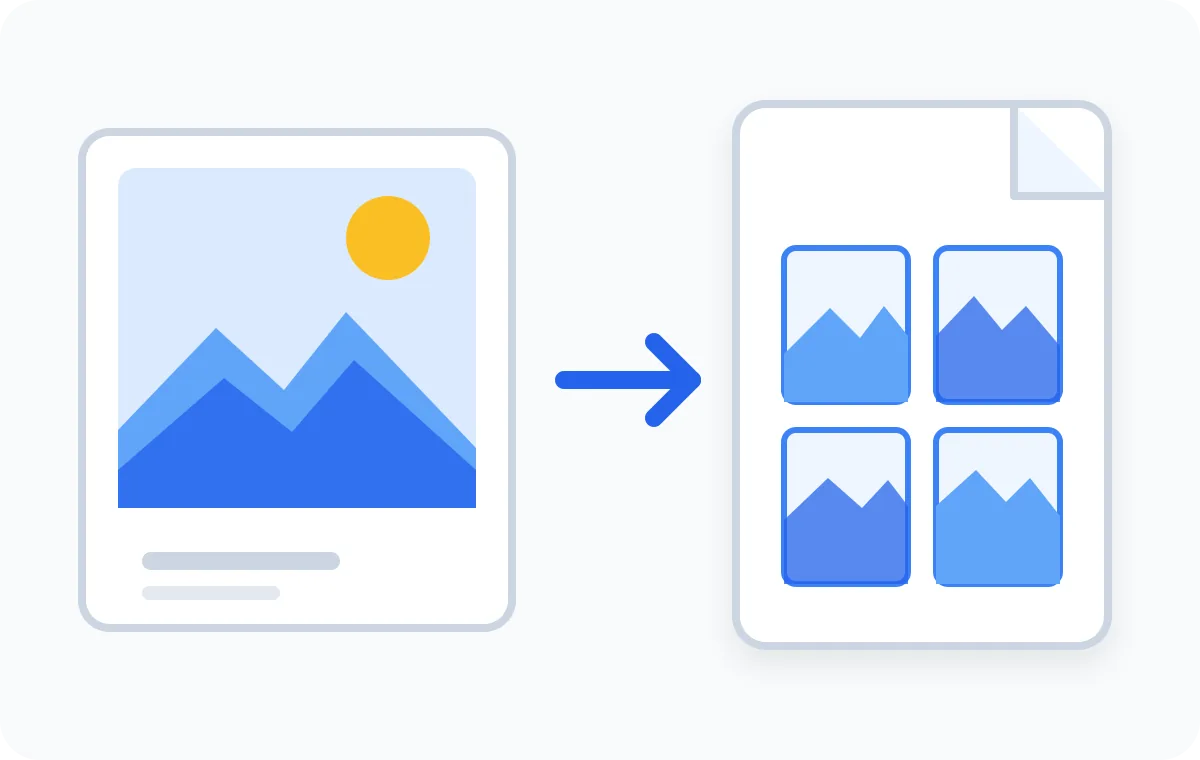
三步驟做出列印 PDF
上傳、調紙張與海報寬度、下載。
上傳圖片
選擇要做成海報的高解析圖片。
設定紙張
選 A4 或 Letter、直向/橫向、邊界與重疊。
下載 PDF
列印時使用相同比例,再依頁碼拼貼。
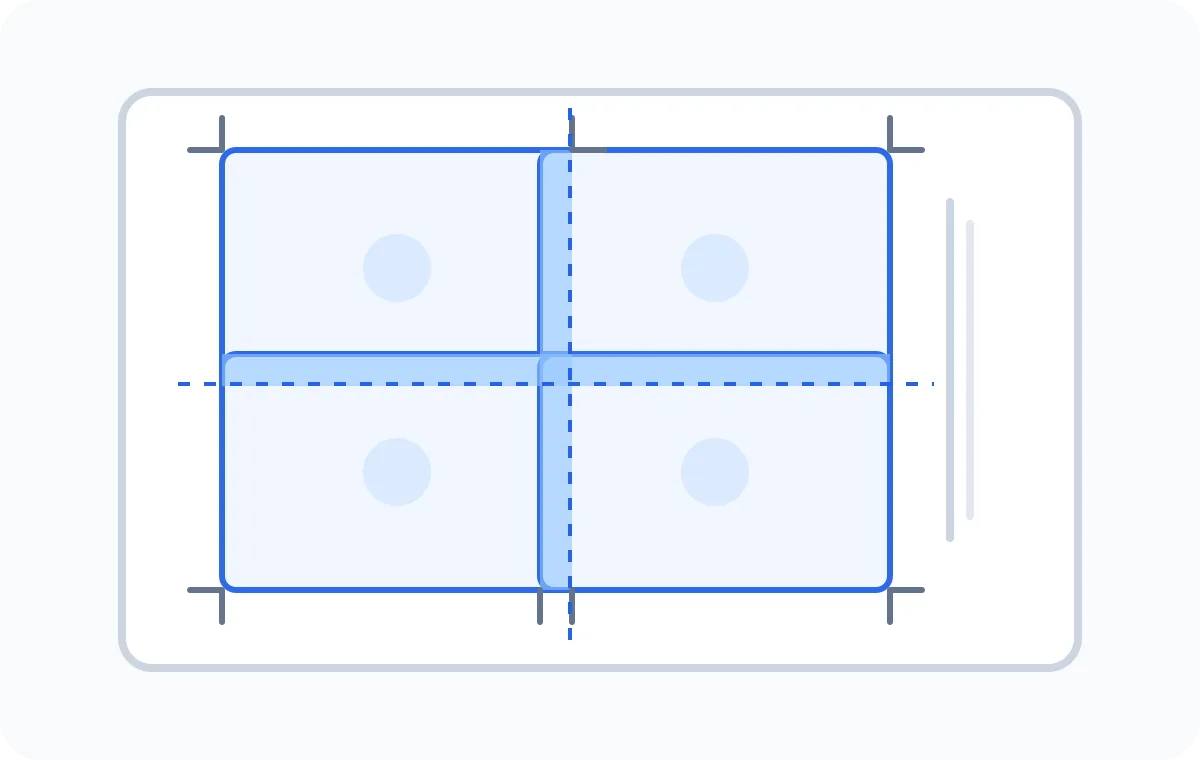
紙張與拼貼
紙張越大、海報越寬,頁數越多。先試印一頁確認縮放。
- 邊界
- 留白方便裁切與對齊。
- 重疊
- 輕微重疊有助於貼合時遮瑕。
- 頁碼
- 依頁碼順序排列,避免上下顛倒。
品質建議
近看海報需要更高像素;遠看可接受較高壓縮。
| 情境 | 建議 | 原因 |
|---|---|---|
| 近距離閱讀 | 較高品質/更大原圖 | 文字與臉部細節清楚 |
| 遠距離背板 | 可略降品質 | 檔案較小、列印較快 |
| 手機原圖 | 先確認最長邊 | 避免放大模糊 |
列印後如何拼
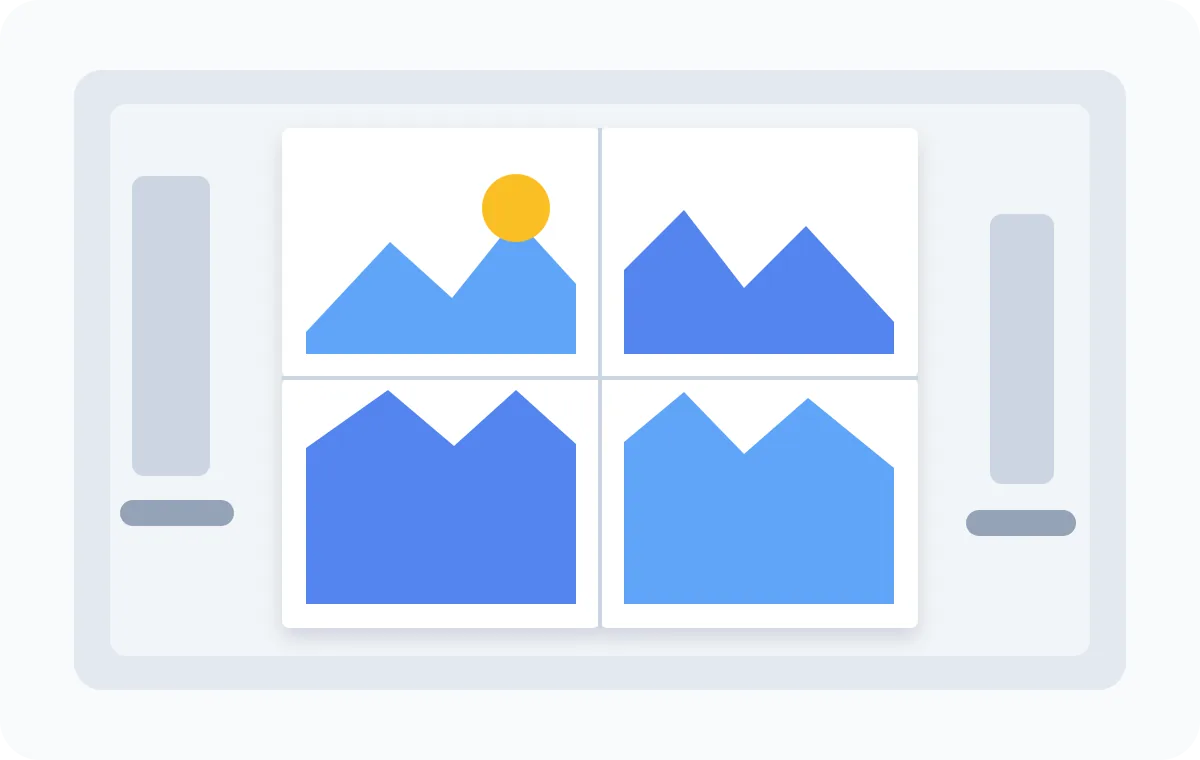
以相同比例列印每一頁,裁切邊界後由左到右、上到下貼合。
- 教學海報
- 店面活動
- 派對裝飾
- 地圖拼貼
和一般分割有何不同
本工具
多頁 PDF 海報
一次輸出可列印頁面與拼貼參數。
相關
列印用分割
若只要 分頁圖檔 可改用列印分割頁。
隱私
影像處理在瀏覽器本機完成。
請勿上傳你沒有權利使用的圖片。
可列印 PDF 常見問題
免費嗎?
核心流程可在瀏覽器使用,無需註冊。
會上傳伺服器嗎?
處理在本機瀏覽器完成。
支援哪些紙張?
常見 A4 與 US Letter,依工具選項為準。
為什麼對不齊?
請關閉列印「符合頁面」的不一致縮放,並使用相同設定。
可以只下載圖片嗎?
可以改用列印用圖片分割工具。
手機能用嗎?
可以,桌機較適合調整版面。
頁數很多?
縮小海報寬度或換較大紙張方向。
模糊?
使用更高解析原圖,並避免過度放大。