線上壓縮圖片:免費、私密、免註冊
縮小 JPG、PNG、WebP。處理在你的裝置完成,適合發文前或分割前先減重。
拖放圖片以壓縮
最多 20 張 · JPG、PNG、WebP · 桌機 150MB · 手機 80MB/張
100% 私密 — 在瀏覽器執行
佇列 (0)
壓縮後可繼續: 分割圖片 · Instagram 九宮格 · 輪播分割
這個圖片壓縮工具是什麼?
這是免費的線上圖片壓縮工具,在瀏覽器縮小照片檔案,不必把圖片送到遠端伺服器。適合發社群、寄信或做九宮格前先減重。
你可以調品質、最長邊,或設定約 100KB~1MB 的目標大小。處理完成後直接下載,再帶到分割或九宮格工具。
與雲端壓縮不同,檔案留在本機,較適合未公開的檔期與客戶稿。
如何線上壓縮圖片(3 步驟)
上傳、調整、下載。桌機與手機皆可,處理私密。
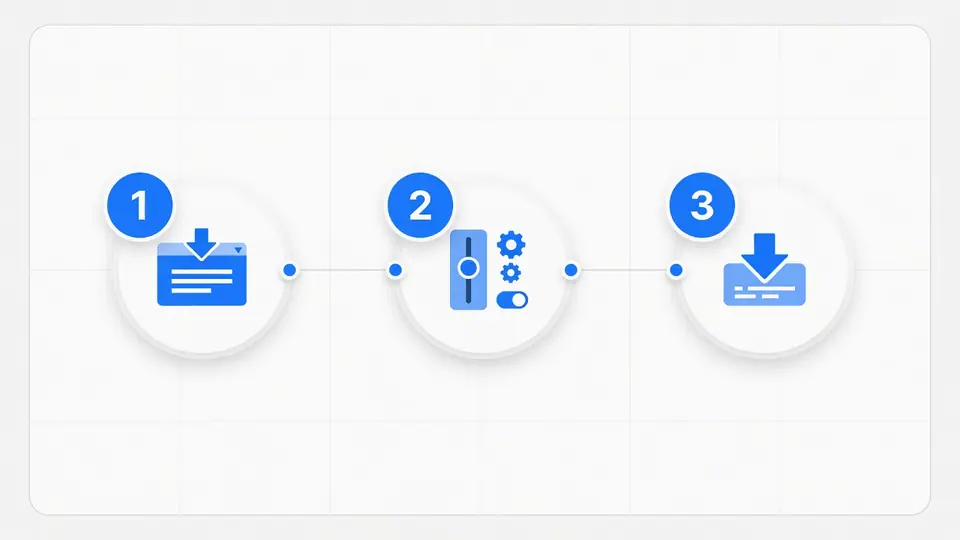
匯入照片
拖放或點選。JPG、PNG、WebP。可多張排隊。
選格式與品質
JPG/WebP/PNG,可設最長邊或目標大小。
壓縮並下載
一鍵完成;多檔可 ZIP。
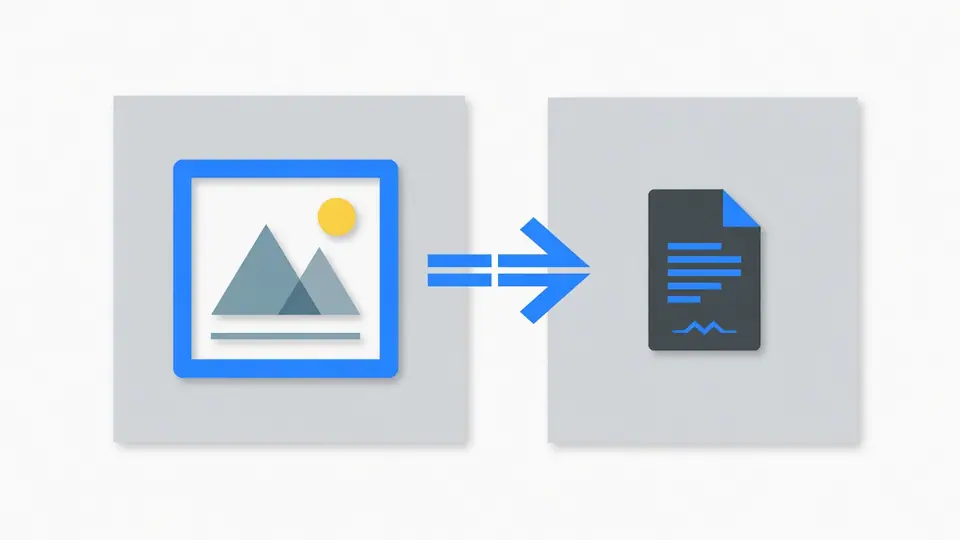
壓縮 PNG、JPG 與大型匯出
設計軟體常匯出巨大 PNG。免費在瀏覽器壓縮,是發佈或分割前的捷徑。
為 Instagram 與郵件減重
平台與表單常拒絕過大附件。用目標大小快速壓到可用範圍。
- ✓ 約 100KB、200KB、500KB、1MB 目標預設
- ✓ 最長邊控制,適合多千萬畫素相機
- ✓ 壓縮前後對照,確認效果
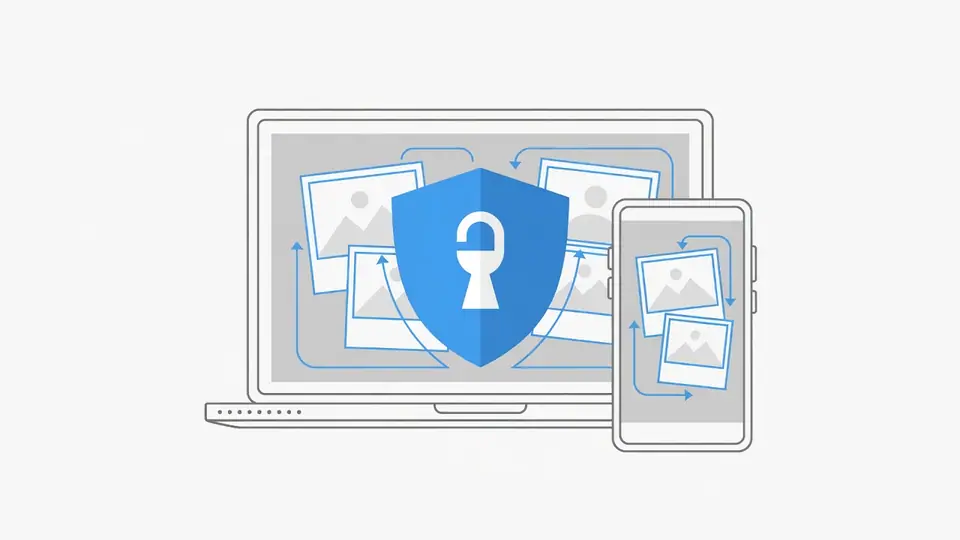
隱私優先
許多線上壓縮會把檔案送上雲端。此處在本機處理,與 Splitimage.im 的私密取向一致。
- ✓ 無需註冊牆
- ✓ 壓縮不經第三方上傳中繼
- ✓ 與分割、九宮格同一產品家族
大檔:桌機與手機
檔案大小與像素大小不同。60MB 的 PNG 解碼可能吃掉數百 MB 記憶體。此工具在解碼時可限制最長邊,讓手機較穩。
桌機可接受較大輸入;手機建議先壓邊或改 JPG。若仍失敗,請換較小檔或用桌機。
批次最多約 20 張,逐一處理較不易爆記憶體。
何時使用線上壓縮
Instagram 分割前
超過約 50MB 分割上限時,先壓縮再去做九宮格或輪播。
網站與作品集
縮小 UI PNG 與相機 JPEG,讓 CMS 與主機載入更快。
郵件與表單
用目標大小對齊常見 1MB 或數百 KB 上限。
客戶機密稿
本機壓縮避免把檔案丟進不明雲端佇列。
壓縮 FAQ
線上壓縮圖片免費嗎? +
是。可在瀏覽器免費使用,無需註冊。
照片會上傳伺服器嗎? +
壓縮在本機瀏覽器完成,不會把原圖存到我們伺服器用於壓縮。
如何壓到約 500KB 或 1MB? +
選 JPG/WebP,必要時降低品質,並選擇目標大小。
PNG 透明? +
可輸出 PNG;若要更小可轉 JPG/WebP(透明需注意格式)。
檔案上限? +
桌機約 150MB、手機約 80MB。分割工具另有約 50MB 限制,可先在此壓縮。
可以批次嗎? +
可以,最多約 20 張,可打包 ZIP。
和分割如何搭配? +
若分割提示太大,先壓縮下載,再回分割或九宮格上傳。
手機能用嗎? +
可以;過大原圖建議先匯出 JPG 或改用桌機。
WebP 比較好嗎? +
同等觀感下 WebP 常更小;需最大相容可選 JPG。
會很糊嗎? +
先用較高品質並看預覽,只在需要時再降低。