Bilder komprimieren online kostenlos
Bilder komprimieren direkt im Browser—JPG, PNG, WebP. Bis zu 20 Dateien im Stapel, ohne Konto und ohne Server-Upload. Ideal für große Fotos vor dem Splitten von Instagram-Grids.
Bilder zum Komprimieren ablegen
Bis 20 · JPG, PNG, WebP · Desktop 150MB · Mobil 80MB
100 % privat — im Browser
Warteschlange (0)
Komprimierungseinstellungen
Niedrigere Qualität = kleinere Datei (JPG/WebP).
Erweiterte Optionen
Große Fotos werden beim Dekodieren verkleinert, damit Handys stabil bleiben.
Ein Klick: komprimieren, dann Download (ZIP bei mehreren).
Zurück zum SplitterNach dem Komprimieren weiter mit Bild teilen · Instagram Grid Maker · Karussell-Splitter
Was bedeutet Bilder komprimieren hier?
Mit diesem Tool kannst du Bilder komprimieren und die Dateigröße reduzieren, ohne Fotos an einen Remote-Server zu senden. Creator nutzen Bilder komprimieren online, wenn Split-Tools, E-Mail oder soziale Plattformen schwere Exporte ablehnen. Besonders große PNGs lassen sich so verkleinern und als leichteres JPG oder WebP für Grids, Karussells oder Druck-Workflows speichern. Bilder komprimieren hilft auch, wenn du nur einen kleineren Anhang brauchst und kein komplettes Redesign. Ob Export aus Figma, Lightroom oder der Handy-Kamera: lokal Bilder komprimieren hält Qualität und Privatsphäre unter deiner Kontrolle.
Anders als viele Dienste zum Bilder komprimieren online, die Dateien in eine Cloud-Warteschlange laden, läuft alles auf deinem Gerät. Das passt zu Splitimage.im: Fotos werden nicht auf unserer Infrastruktur gespeichert und nicht zum Trainieren von Modellen genutzt. Du kannst bis zu zwanzig Dateien stapeln, Qualität einstellen und optional Zielgrößen wie 100 KB, 500 KB oder 1 MB ansteuern. Kombiniere Bilder komprimieren mit Split- und Grid-Tools, wenn das 50-MB-Limit den Workflow blockiert—zuerst komprimieren, dann kacheln. Ein zuverlässiges Tool zum Bilder komprimieren spart wiederholte Re-Exports nur wegen Plattformlimits.
Upload-Limits in sozialen Netzen, E-Mail und Formularen liegen oft weit unter Roh-Exporten aus Kamera oder Design-Apps. Ein typisches Handy-JPEG liegt zwischen zwei und zwölf Megabyte, während ein Design-PNG dreißig oder vierzig Megabyte überschreiten kann, ohne für Instagram nützliche Pixel zu liefern. Für ein Profil-Grid braucht die Plattform pro Beitrag nur etwa eintausendachtzig Pixel an der kurzen Kante. Leichtere Zwischendateien beschleunigen ZIP-Pakete und senken den Speicherdruck auf Mittelklasse-Handys. Unterstützt werden JPEG, PNG und WebP, optional mit Qualität und Langer-Kante-Steuerung in den erweiterten Optionen. Desktop-Sitzungen erlauben größere Eingaben als Mobilgeräte, weil Browser-Speicherbudgets unterschiedlich sind. Schlägt die Dekodierung fehl, exportiere ein Standard-JPEG aus Galerie oder Editor und versuche es erneut. Danach kannst du auf derselben Website ohne Konto zum Splitter, Grid Maker oder Karussell-Splitter wechseln. Die Verarbeitung bleibt auf dem Gerät: Wir speichern nichts auf Servern zum Training oder späteren Abruf. Der Stapelmodus verarbeitet nacheinander, damit ein einzelnes schweres Bild den Tab weniger leicht zum Einfrieren bringt. Zielgrößen um einhundert, zweihundert, fünfhundert Kilobyte und ein Megabyte helfen bei gängigen Formularlimits. WebP ist oft besser fürs Web; JPEG bleibt die kompatibelste Variante für universellen Support. PNG bleibt sinnvoll bei Transparenz oder verlustfreien Kanten, Fotos schrumpfen jedoch meist stärker als JPEG. Das harte Limit der Split- und Grid-Tools bleibt fünfzig Megabyte – deshalb gibt es diesen Kompressionsschritt. Desktop erlaubt hier etwa einhundertfünfzig Megabyte, Mobil etwa achtzig Megabyte. Upload-Limits in sozialen Netzen, E-Mail und Formularen liegen oft weit unter Roh-Exporten aus Kamera oder Design-Apps. Ein typisches Handy-JPEG liegt zwischen zwei und zwölf Megabyte, während ein Design-PNG dreißig oder vierzig Megabyte überschreiten kann, ohne für Instagram nützliche Pixel zu liefern. Für ein Profil-Grid braucht die Plattform pro Beitrag nur etwa eintausendachtzig Pixel an der kurzen Kante. Leichtere Zwischendateien beschleunigen ZIP-Pakete und senken den Speicherdruck auf Mittelklasse-Handys. Unterstützt werden JPEG, PNG und WebP, optional mit Qualität und Langer-Kante-Steuerung in den erweiterten Optionen. Desktop-Sitzungen erlauben größere Eingaben als Mobilgeräte, weil Browser-Speicherbudgets unterschiedlich sind. Schlägt die Dekodierung fehl, exportiere ein Standard-JPEG aus Galerie oder Editor und versuche es erneut. Danach kannst du auf derselben Website ohne Konto zum Splitter, Grid Maker oder Karussell-Splitter wechseln. Die Verarbeitung bleibt auf dem Gerät: Wir speichern nichts auf Servern zum Training oder späteren Abruf. Der Stapelmodus verarbeitet nacheinander, damit ein einzelnes schweres Bild den Tab weniger leicht zum Einfrieren bringt. Zielgrößen um einhundert, zweihundert, fünfhundert Kilobyte und ein Megabyte helfen bei gängigen Formularlimits. WebP ist oft besser fürs Web; JPEG bleibt die kompatibelste Variante für universellen Support. PNG bleibt sinnvoll bei Transparenz oder verlustfreien Kanten, Fotos schrumpfen jedoch meist stärker als JPEG. Das harte Limit der Split- und Grid-Tools bleibt fünfzig Megabyte – deshalb gibt es diesen Kompressionsschritt. Desktop erlaubt hier etwa einhundertfünfzig Megabyte, Mobil etwa achtzig Megabyte.
Bilder komprimieren online in 3 Schritten
Gleicher einfacher Ablauf wie bei unseren Split-Tools: hochladen, anpassen, herunterladen. Funktioniert auf Desktop und Mobil mit privatem Bilder-komprimieren.
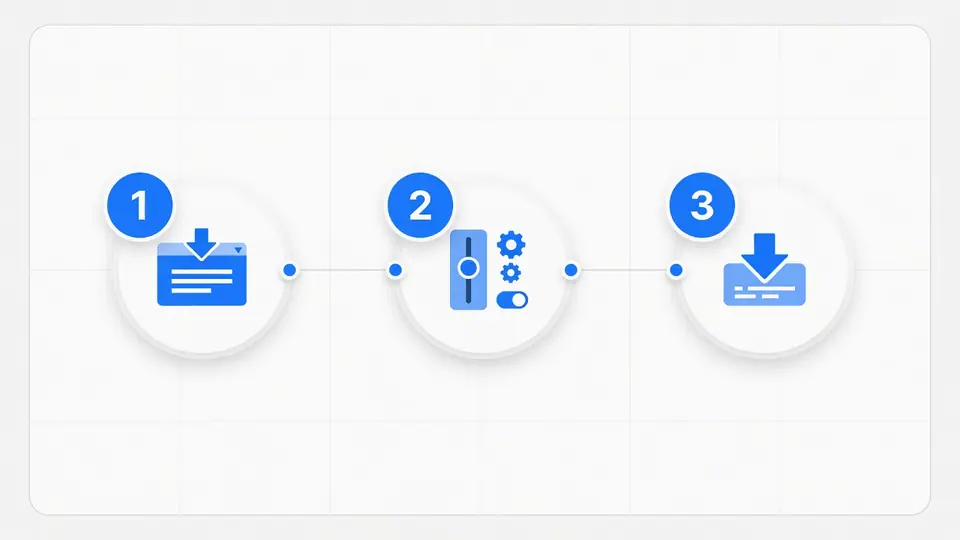
Foto laden
Ziehen und ablegen oder klicken. JPG, PNG und WebP. Desktop erlaubt sehr große Dateien; Mobil nutzt ein sichereres Limit. Mehrere Bilder in die Warteschlange stellen und Bilder komprimieren.
Format und Qualität wählen
JPG, WebP oder PNG. Qualität, optional max. lange Kante oder Zielgröße wie 500 KB oder 1 MB. Erweiterte Optionen bleiben eingeklappt, bis du sie brauchst.
Komprimieren und speichern
Ein Klick startet Bilder komprimieren und den Download. Mehrere Dateien werden als ZIP geliefert. Danach kleinere Datei in Split- oder Grid-Tools laden.
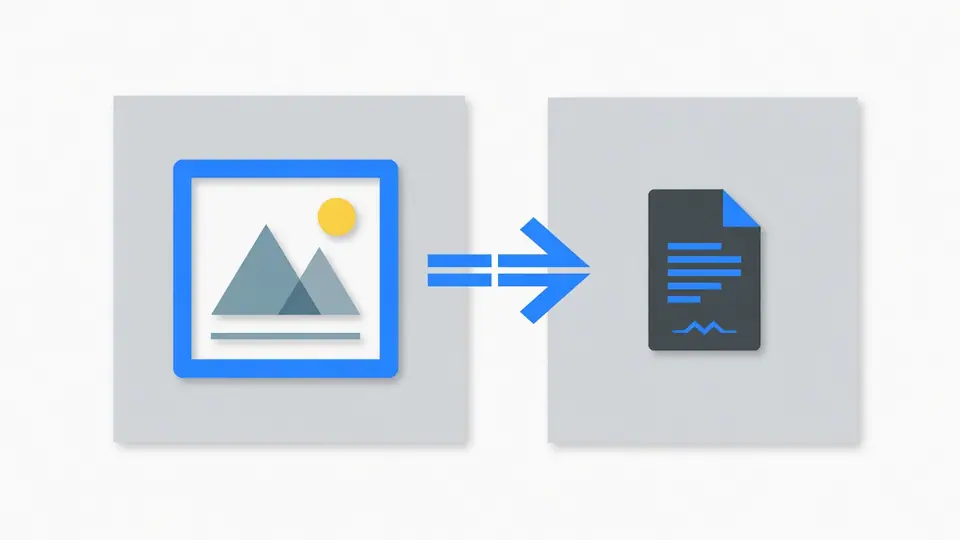
PNG, JPG und große Exporte verkleinern
Design-Tools exportieren oft riesige PNGs. Privat und kostenlos Bilder komprimieren online ist der schnellste Fix vor dem Social-Post. Wenn du Bilder komprimieren kostenlos ohne Anmeldung suchst, ist diese Seite dafür gebaut. Handy-Kameras und JPEG-Pipelines erzeugen multi-megapixel Dateien—mit Längenkanten-Steuerung lassen sie sich zuverlässig verkleinern.
Dateien für Instagram und E-Mail verkleinern
Plattformen und Formulare lehnen zu große Anhänge ab. Hier kannst du JPG online komprimieren oder schwere PNG-Fotos in JPG/WebP wandeln, damit Uploads beim ersten Versuch klappen. Zielgrößen von etwa 100 KB bis 1 MB decken die meisten E-Mail-, CMS- und Social-Fälle ab, wenn du Bilder komprimieren willst.
- ✓ Ziel-Presets um 100 KB, 200 KB, 500 KB und 1 MB
- ✓ Steuerung der langen Kante für Multi-Megapixel-Kameras
- ✓ Vorher/Nachher-Größe zeigt, dass Bilder komprimieren gewirkt hat
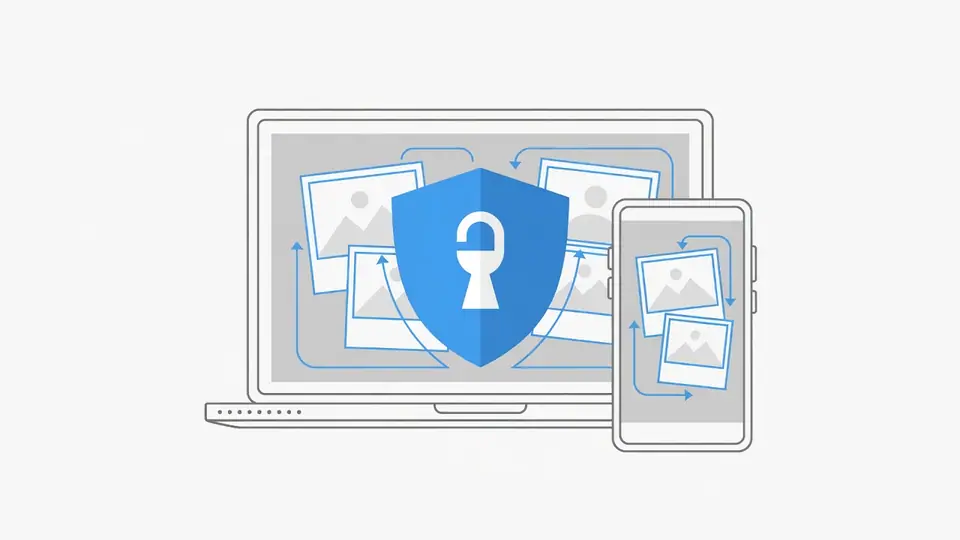
Privat by Design
Viele Online-Dienste laden Dateien in die Cloud. Hier bleibt die Verarbeitung lokal—wie bei Splitimage.im: keine Modell-Trainings mit deinen Fotos, kein Speichern auf unserer Infrastruktur, während du Bilder komprimieren lässt. Kundenkampagnen, unveröffentlichte Produktshots und private Alben bleiben auf dem Gerät.
- ✓ Keine Konto-Hürde
- ✓ Kein Drittanbieter-Upload für die Kompression
- ✓ Gleiche Produktfamilie wie Split- und Grid-Tools
Große Dateien: Desktop vs. Mobil
Dateigröße und Pixelgröße sind unterschiedlich. Ein 60-MB-PNG kann beim Dekodieren Hunderte MB RAM belegen. Dieses Tool nutzt Browser-APIs wie createImageBitmap mit Resize, damit Übergrößen beim Dekodieren skaliert werden. Wer ernsthaft Bilder komprimieren will, sollte die lange Kante begrenzen—nicht nur die JPG-Qualität senken. Das hilft dir, max. Kante und Zielgröße sinnvoll zu wählen.
Desktop erlaubt größere Eingaben (ca. 150 MB) und höhere Standardkanten für schärfere Ergebnisse. Mobil liegt das Limit bei etwa 80 MB und standardmäßig 4096 px lange Kante, um Abstürze zu vermeiden. Schlägt es fehl: als JPG aus der Galerie exportieren und erneut Bilder komprimieren. Stapelmodus verarbeitet bis zu 20 Dateien nacheinander, damit der Speicher planbar bleibt.
Unsere Split- und Instagram-Grid-Tools halten ein hartes 50-MB-Limit. Bei „Datei zu groß“ öffnest du dieses Tool, lädst das leichtere Ergebnis und lädst es erneut hoch. Der Workflow ist beabsichtigt: hier Bilder komprimieren ist der Pfad für schwere Master auf Splitimage.im—auch für Karussell- und Druck-Splits.
Wann Bilder komprimieren?
Vor dem Splitten für Instagram
Assets über 50 MB zuerst Bilder komprimieren, dann Grid- oder Karussell-Tools für nummerierte Kacheln nutzen.
Website und Portfolio
PNG-UI-Exporte und Kamera-JPEGs verkleinern, damit CMS und Hosting-Formulare sie schnell annehmen.
E-Mail und Formular-Limits
Zielgrößen unter 1 MB oder einige hundert KB mit optionaler Größensteuerung ansteuern.
Kunden-sichere private Arbeit
Lokal Bilder komprimieren hält unveröffentlichte Kampagnen von Cloud-Warteschlangen fern.
FAQ: Bilder komprimieren
Ist Bilder komprimieren hier kostenlos? +
Ja. Du kannst Bilder komprimieren im Browser ohne Konto, ohne Wasserzeichen und ohne Tagesquota am Tool selbst.
Brauche ich eine Anmeldung? +
Nein. Seite öffnen, Foto ablegen, komprimieren, herunterladen. Nichts wird auf unseren Servern gespeichert.
Werden meine Fotos hochgeladen? +
Nein. Die Kompression läuft komplett auf dem Gerät. Ideal für private oder Kundenarbeit.
Wie komprimiere ich JPG auf ca. 100 KB oder 500 KB? +
JPG oder WebP wählen, Qualität bei Bedarf senken und Zielgröße 100 KB oder 500 KB setzen. Das Tool passt Qualität und bei Bedarf Abmessungen an.
Kann ich PNG komprimieren und Transparenz behalten? +
PNG-Ausgabe ist für verlustfreie Fälle da. Für kleinste Dateien Fotos als JPG/WebP speichern. Transparenz am besten mit PNG oder WebP.
Was ist die maximale Dateigröße? +
Desktop ca. 150 MB, Mobil ca. 80 MB. Sehr große Dateien werden mit max. langer Kante dekodiert. Split-Tools bleiben bei 50 MB—zuerst hier Bilder komprimieren.
Warum ist die Datei nachher noch groß? +
Viele Megapixel halten Dateien groß. Lange Kante senken (z. B. 2048 oder 1920) oder Zielgröße wählen. PNG ist bei Fotos oft größer als JPG.
Funktioniert es auf dem Handy? +
Ja. Mobil mit niedrigerem Limit und 4096-px-Standardkante. Bei Speichermangel zuerst JPG exportieren oder Desktop nutzen.
Wie mit dem Split-Image-Tool nutzen? +
Wenn Split/Grid „über 50 MB“ meldet: hier Bilder komprimieren, herunterladen, dort erneut hochladen. Eine Site, zwei Schritte.
Ist WebP besser als JPG? +
WebP ist bei ähnlicher Qualität oft kleiner. JPG bleibt am kompatibelsten, wenn du universelle Unterstützung brauchst.
Verliere ich stark an Qualität? +
Qualität um 80–85 % reicht meist für Instagram und Web. Hoch starten, Vorschau prüfen, nur bei Bedarf senken.
Kann ich mehrere Bilder auf einmal komprimieren? +
Ja. Bis zu 20 Bilder in einer Warteschlange, gleiche Einstellungen, Einzeldownload oder ZIP. Serielle Verarbeitung schont Handys.
Bereit, Bilder zu komprimieren?
Nutze das kostenlose Tool oben, lade das Ergebnis herunter und gehe weiter zu Split- oder Grid-Tools. Speichere diese Seite zum Bilder komprimieren, wenn große PNG-Exporte dich blockieren.
Zurück zum Kompressor